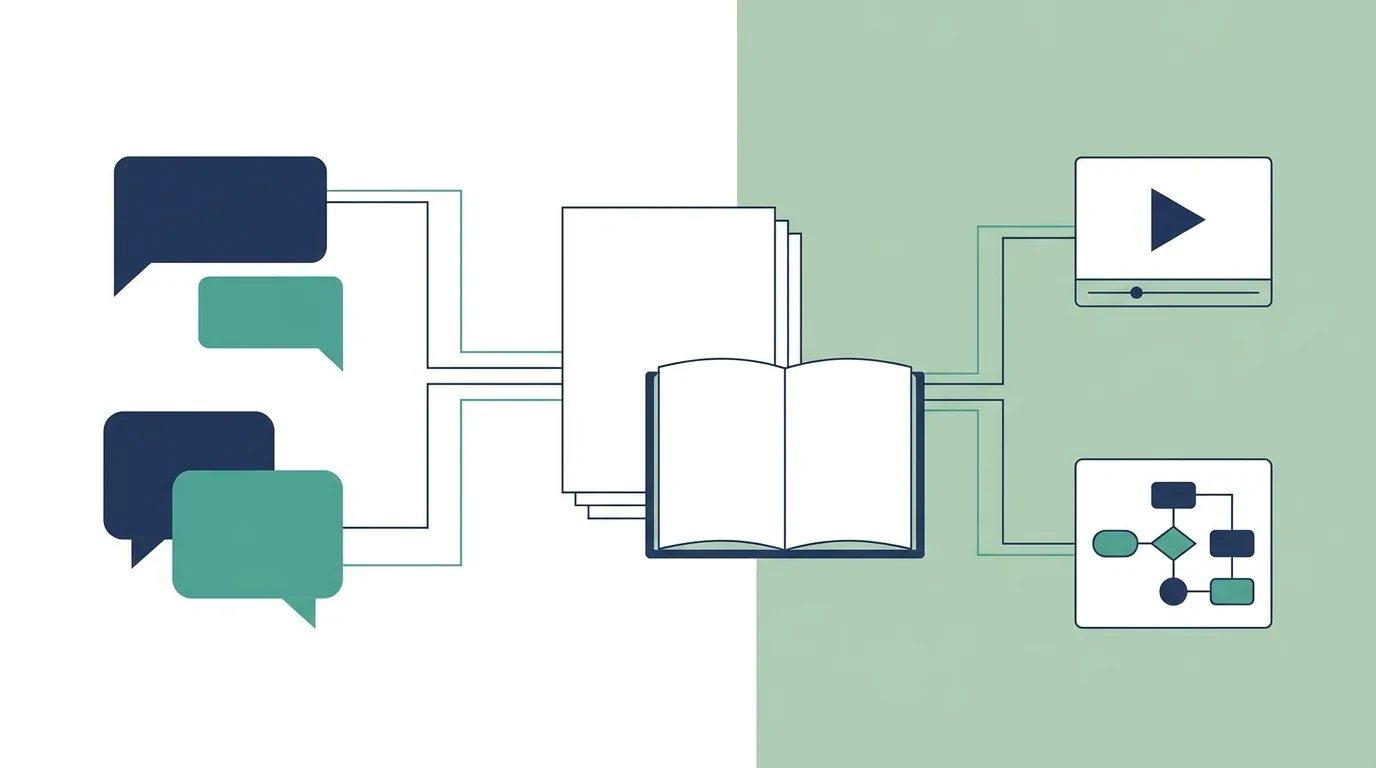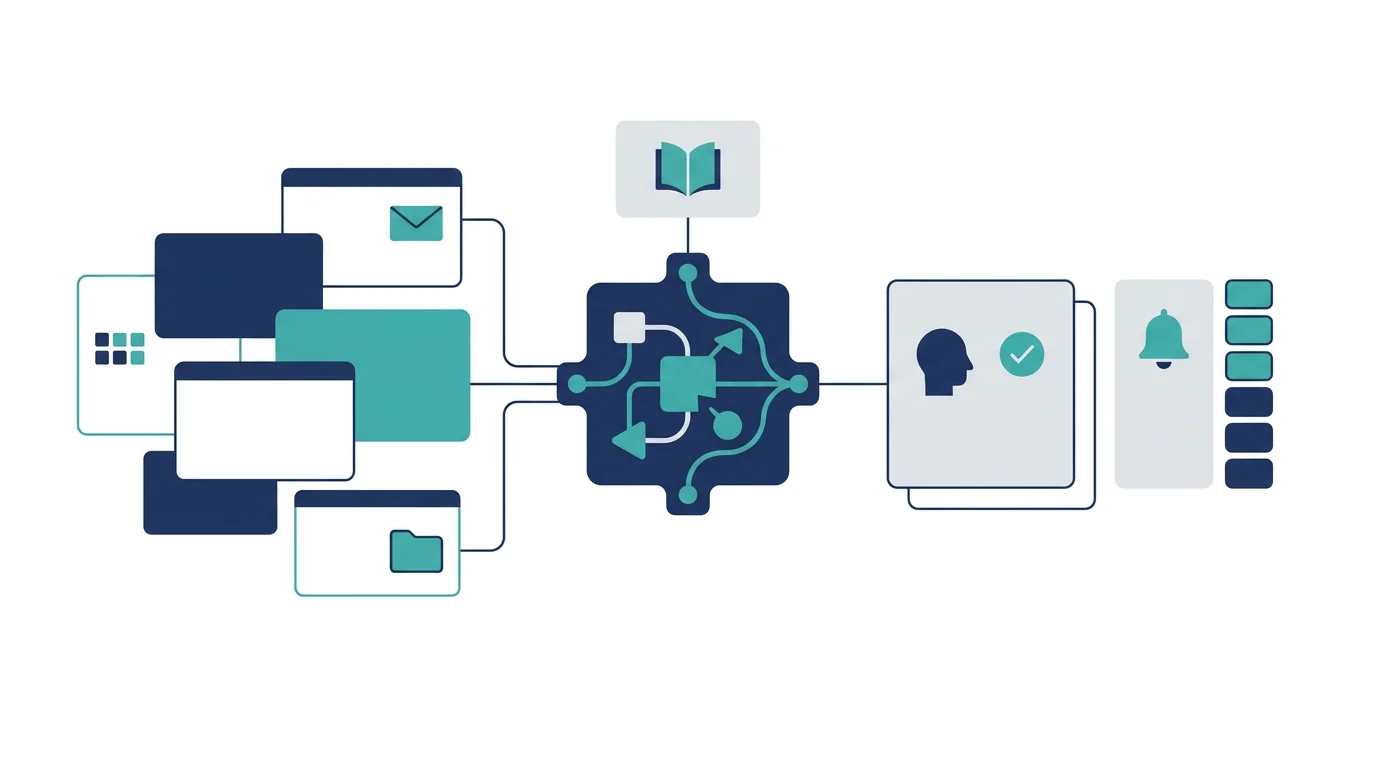
GoogleのAIは、名前の近さより「何を渡し、何を持ち帰るか」で選ぶと分かりやすい。個別の依頼はGemini、資料を根拠にした確認はGemini Notebook、繰り返す業務の手順はWorkspace Studio、専用画面の試作はGoogle AI Studio、コードの作成・改修とテストはAntigravityが入口になる。
5つを全部使う必要はない。メールの返答を一度考えたいだけならGeminiで十分だ。毎日同じ分類をしている、社内資料から回答の根拠を探したい、一覧画面が欲しい。そうした具体的な困りごとが出てから、次の道具を足す方が扱いやすい。
まず押さえる3つのポイント
- 会話、資料、業務フロー、画面の試作、コード改修で入口を分ける。
- 回答の根拠、メールの送信、アプリの権限は担当者が確認する。
- 会社の契約とデータの扱いを確認してから、実際の情報を入力する。
5製品の違いを、入力と成果物で比べる
| 製品 | 入力するもの | 持ち帰るもの | 選ぶ人・場面 |
|---|---|---|---|
| Gemini | 依頼文、メール、表、添付資料 | 文章、整理した表、PDFなどのファイル | 営業・事務担当が単発の作業を進める |
| Gemini Notebook | 規程、マニュアル、説明資料 | 資料に基づく回答、引用、スライド、対話的なサイト | サポート・企画担当が根拠を確かめる |
| Workspace Studio | 受信やフォーム回答などの開始条件、各手順、変数 | 分類、下書き、通知、シートへの記録 | 業務担当が繰り返す手順をつなぐ |
| Google AI Studio | モデルへの指示、画面の要件、ダミーデータ | 検証結果、Webアプリの試作、コード | 企画・開発担当が専用画面を試す |
| Antigravity | リポジトリ、改修依頼、確認条件 | コードの差分、テスト結果 | 開発担当が既存コードを整える |
たとえば「問い合わせを整理したい」だけでは選べない。今日の10件を表にするならGemini、受信のたびに分類するならWorkspace Studio、担当者が絞り込める一覧を作るならGoogle AI Studioだ。同じ題材でも、必要な成果物が違う。
各ツールの入口と、最初に渡すもの
Gemini:一度の依頼を会話で進める
Geminiアプリでは、まず依頼と完成形を一緒に渡す。「このメールをまとめて」より、「要望・回答できる点・確認が必要な点を3列の表にして」の方が、次の作業につながる。文章だけでなく、表やPDFなどの作成も会話で支援する。対応する形式はGeminiのファイル生成の公式案内で確認できる。
Gmailで元メールを開いたまま返信を考えるなら、そのアプリ内のGeminiサイドパネルが入口だ。Geminiアプリへ移って相談する使い方とは分けて考える。Docsの文書を直す場合も同様で、対象を開いた画面で使える機能を確認する。
元メール:「来月から20名で利用したい。見積と、過去の問い合わせ履歴を移せるか知りたい」。このメールから、依頼事項と不足情報を分けてください。料金と移行可否は推測せず、未確認として残し、返信案を作ってください。
こう頼めば、持ち帰りたいのは丁寧な長文ではなく、聞き返す項目が分かる下書きになる。ファイルの作り方を確認したい場合は、Geminiで文書や表をファイルにする使い方も参考になる。
Gemini Notebook:登録した資料から答えを探す
Gemini Notebookには、回答に使いたい規程やマニュアルを登録する。NotebookLMは2026年7月16日の告知でGemini Notebookに改名した。単独でも使え、Geminiアプリ内のノートブックとも同期できる。名称と連携の位置づけは改名・同期の公式発表にまとまっている。
初手は、最新版の料金資料と移行手順を入れ、「この資料からどこまで答えられるか」を聞くことだ。引用が付いていても、引用先の原文と版は開いて確かめる。旧版の資料を根拠に正しく答えてしまうことも、業務では困る。
登録した料金資料と移行手順だけを根拠に、20名利用の見積に必要な条件と、履歴移行の制限を整理してください。各項目に引用を付け、資料に記載がない条件は「記載なし」としてください。
資料を対話的に読み解くサイトも作れる。Googleは2026年11月16日、Workspace利用者を含む18歳以上を対象にWebでの展開を始めた。共有相手にはノートブック全体へのアクセスが必要なので、元資料も見せられるか確認してからリンクを渡す。サイト生成の公式発表・共有条件の公式ヘルプ
Workspace Studio:受信から下書きまでの手順をつなぐ
Workspace Studioでは、何をきっかけに始めるかをStarter、続けて行う処理をStepとして組み立てる。Gmail受信、フォーム回答、手動開始などを入口にし、分類、下書き、Chat通知、シート記録へつなぐ。受信本文や件名は変数で次のStepに渡す。
「新しいフロー」で受信をStarterにし、件名などで対象メールを絞る。分類と担当者への通知をStepに置き、テスト実行で届く情報を確かめてから有効にする。資料も参照したい場合は、Ask Gemini Notebookステップで対象ノートブックを指定できる。フロー作成の公式ヘルプ・StarterとStepの一覧
返信下書きも作る場合は、担当者がGmailで内容と宛先を見てから送信する。変数の渡し方やフローの組み立て方は、Workspace Studioの基本ガイドで確認できる。
Google AI Studio:専用の画面を試作する
Google AI StudioはGeminiモデルやプロンプトの検証に使え、Build modeでは指示からWebアプリを試作してプレビューできる。問い合わせ一覧なら、最初は架空の会社名と本文だけで画面を作る。
ダミーの問い合わせ10件を使い、未対応・確認待ち・回答済みで絞り込める一覧画面を作ってください。行を選ぶと元メール、資料の根拠、返信下書きを並べて表示してください。送信ボタンは置かず、保存処理は仮のものとしてください。
Notebookのサイトが「資料を読む入口」なら、こちらは「担当者が案件を扱う画面」の試作だ。プレビューで表示できても、実データの保存、ログイン、閲覧権限、公開範囲が整ったとは限らない。BuildにはGitHubとの双方向連携やZIP出力などがある。コードを持ち帰る方法はBuild modeの公式ドキュメントで確認できる。試作手段を比べるならAIアプリ作成ツールの比較も役立つ。
Antigravity:コードを開いて改修とテストを依頼する
Antigravityのデスクトップアプリで作業する場合は、改修したいリポジトリをプロジェクトとして開く。エージェントには画面の要望に加えて、どのファイルを扱うか、何をテストするかを伝える。CLIなどを使う場合の入口も、公式ドキュメントで確認できる。Antigravityの公式入門
AI StudioからGitHubへ渡したコードをローカルで開き、変更用ブランチで依頼するのは、一般的なコード引き継ぎの一例である。画面づくりを続けるだけならAI Studioでよい。既存コードに権限の処理を加え、テストもそろえたい段階でAntigravityを検討する。
問い合わせ一覧で、担当者は自分の案件だけ、管理者は全件を閲覧できるよう改修してください。画面の非表示だけでなく、データ取得側でも権限を確認してください。変更の差分、追加したテスト、未確認の点をレビュー用にまとめてください。
実行前に端末の操作権限と外部への接続設定を確かめる。担当者は差分とテスト結果を読み、権限の異なる利用者で想定どおりに動くか確かめる。Antigravityの権限設定・Antigravityでできることと使い方
仮想例:問い合わせを受け、根拠付きの返信案を用意する
ここでは、サポート担当が見積と履歴移行の問い合わせに答える場面を考える。まずGeminiで元メールから依頼事項を抜き出し、Notebookで料金資料と移行手順の根拠を探す。件数が少ないうちは、この2つと担当者の確認だけでも進められる。
毎日同じ作業が続くなら、Workspace Studioで「対象メールを受信→内容を分類→Notebookに資料ベースで質問→返信下書きを作成→Chatで担当者に通知→シートに受付を記録」という手順を組む。次のStepには受信本文の変数を渡し、顧客の要望と資料から得た回答を混ぜずに扱う。
例外も先に決める。資料に答えがない、添付が読めない、料金の特例を求められた、といった案件は「確認待ち」に回す。フローが途中で止まった場合も、担当者がどこまで処理されたかを確認し、下書きや記録を重複して作らないようにする。通常のメールは担当者が根拠と宛先を見て、Gmailから送信する。
シートでは案件を追いにくくなったら、AI Studioで先ほどのダミー一覧を試す。担当者が元メール・根拠・下書きを一度に見られるか確かめ、必要ならコードをGitHubで開発担当へ渡す。Antigravityで権限やテストを整えるのはその先だ。受信から専用アプリまで一気に広げず、手間が残る場所にだけ追加する。
会社で使う前に確認する、アカウント・データ・料金
同じGoogleのサービスでも、データの扱いをひとまとめにしない方がいい。Geminiの職場アカウントの保護は、コアサービスとしての提供など、契約と管理者の設定に依存する。個人アカウントと同じ条件だと考えず、職場アカウントのGeminiの保護条件を確認する。
AI StudioとGemini APIには追加利用規約がある。無償サービスでは入力や応答をサービス改善に使い得るため、確認前は顧客メールや社内の機密情報を入れず、ダミーデータで試す。有償サービスの扱いは入口で条件が違う。
AI Studioでは、有効なCloud Billingが関連するプロジェクトにアクセスできるアカウントや、Workspace enterpriseアカウントが有償サービス扱いになる条件がある。一方、Gemini APIでは有効な課金口座に関連するプロジェクトを通す場合が該当する。プロンプトや応答を製品改善に使用しない条件でも、「保存されない」という意味にはならない。
管理者は利用するアカウントと契約を、業務担当は入力するデータと共有相手を、開発担当は保存先と公開範囲を確認する。Notebookでは登録資料全体を共有してよいか、試作アプリでは誰がどの案件を見られるかまで決める。
料金も製品ごとに見る。Workspace Studioは対象エディション、管理者設定、試用枠や上限を確認する。AI Studioからアプリを動かす場合はGemini APIの課金案内に加え、公開先の費用も別に確認する。Antigravityは公式料金ページで利用プランのモデルと枠を見る。どのプランも同じ条件とは限らない。
よくある質問
GeminiアプリとGmail内のGeminiは、どう使い分けるか?
依頼を会話で進め、文章やファイルを作るならGeminiアプリが向く。開いているメールや文書を見ながら作業するなら、GmailやDocs内のGeminiサイドパネルを使う。利用できる機能はアカウントや契約によって確認が必要だ。
Workspace StudioとGoogle AI Studioは同じものか?
別の製品である。Workspace Studioは受信やフォーム回答をきっかけに業務の手順をつなぐ。Google AI StudioはGeminiモデルやプロンプトを検証し、Build modeでWebアプリを試作する。
Gemini Notebookのサイト生成で業務アプリを作れるか?
資料を対話的に読み解くサイトを作る用途に向く。問い合わせの保存や担当者ごとの権限が必要な業務アプリは、Google AI Studioなどで試作し、保存先や権限を別途整える。Notebookのサイトを共有する前に、閲覧者にもノートブック全体へのアクセスが必要である。
5製品をすべて導入する必要はあるか?
必要はない。単発の文章作成ならGemini、資料に基づく確認ならNotebookから始められる。繰り返す手順、専用の画面、コードの改修が必要になった段階で、それぞれに合う製品を追加すればよい。
まずは実際に困っている作業を一つ選び、元メールの整理、資料の確認、繰り返す手順のどこに時間がかかるかを見ればよい。受信をきっかけにした処理の題材は、Workspace Studioの活用例からも選べる。