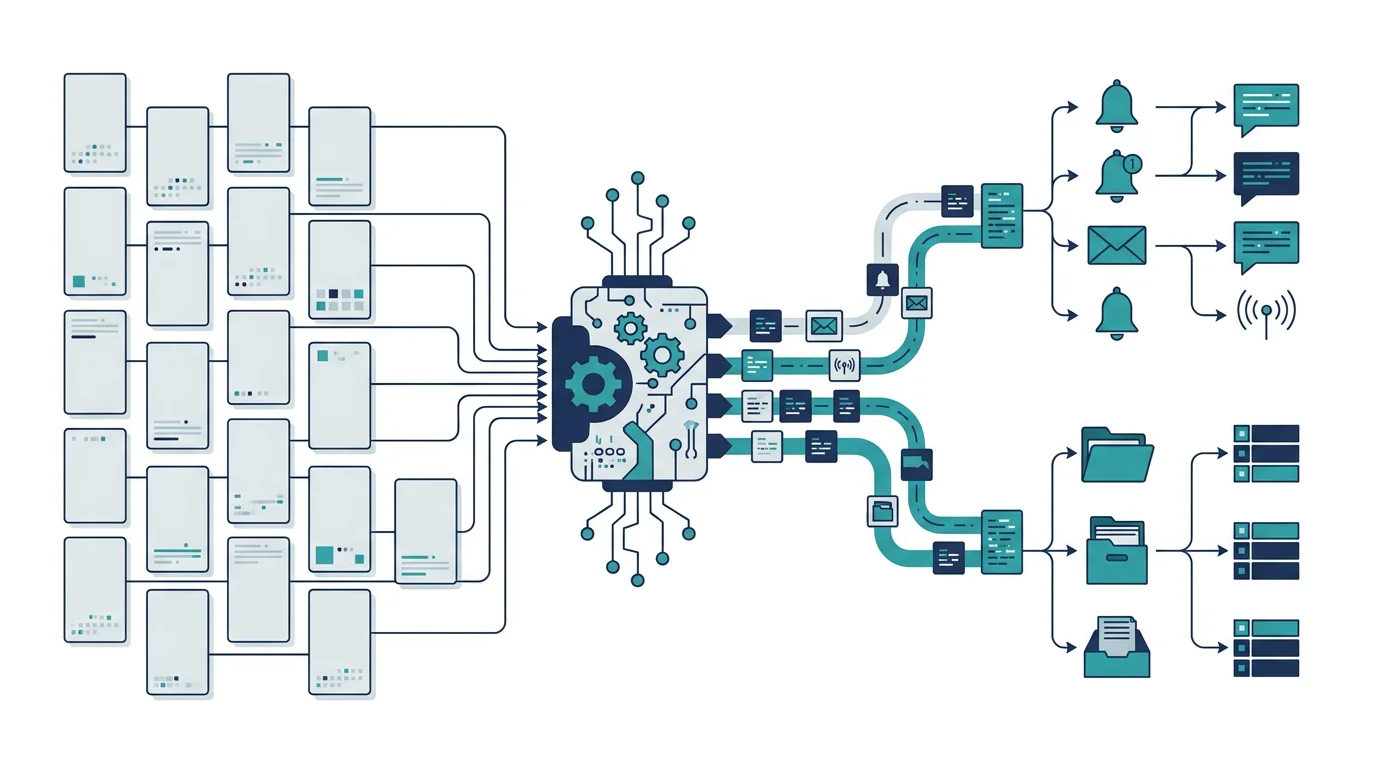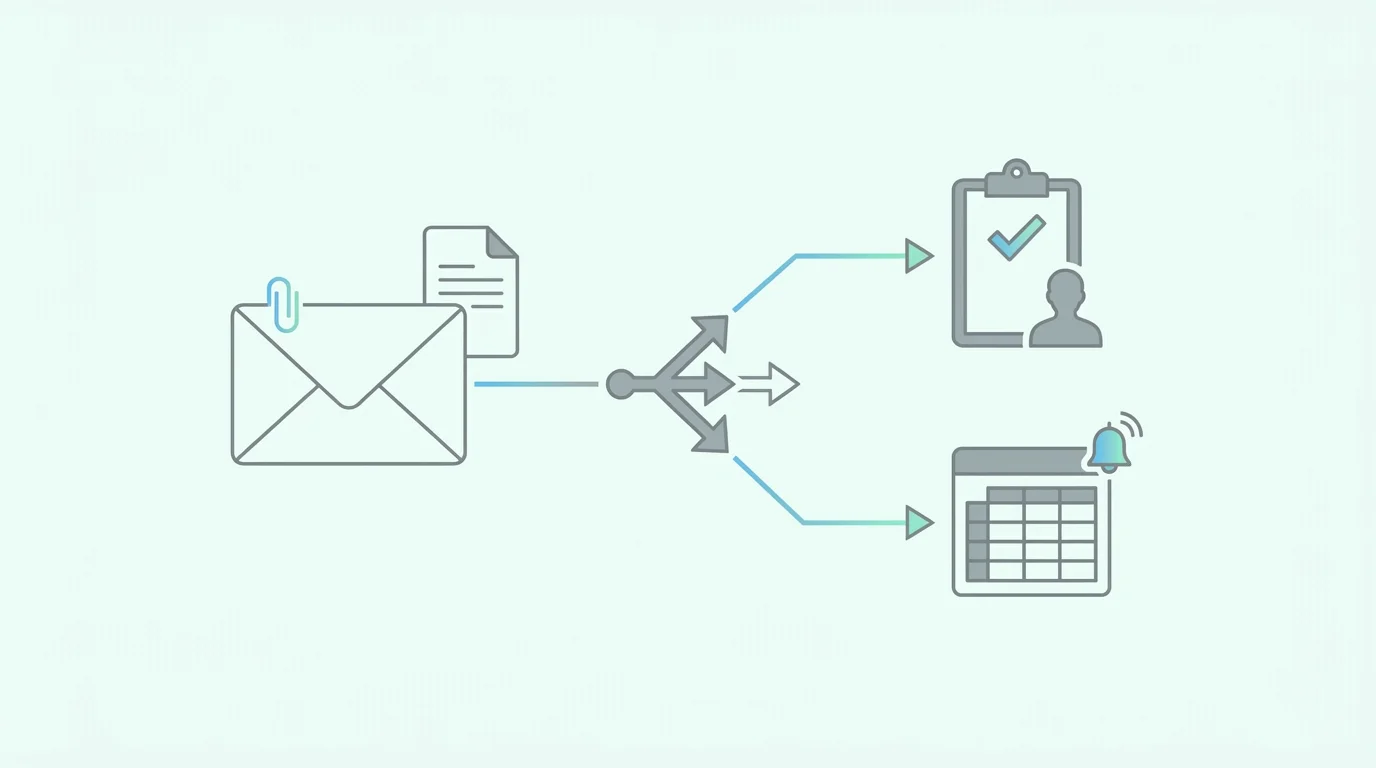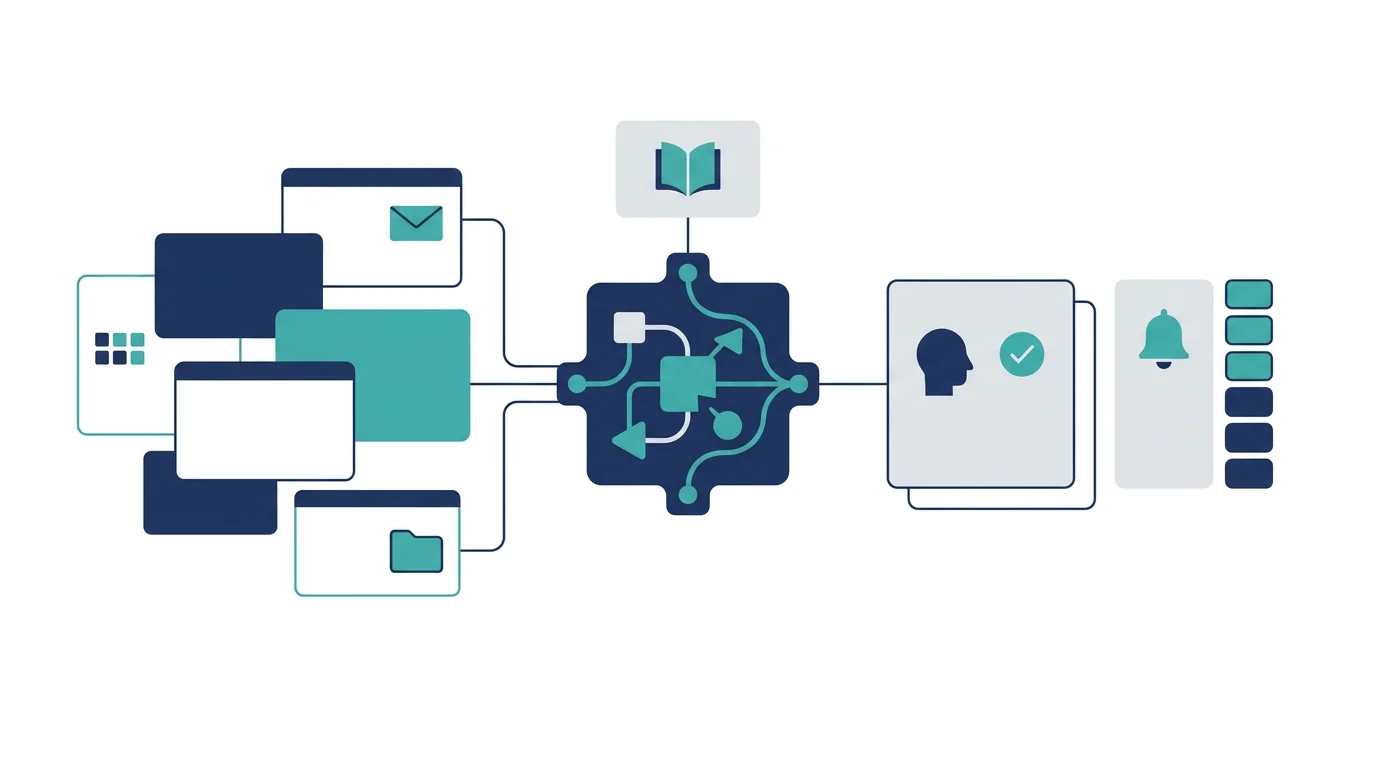
Google Workspace Studioは、「AIチャットを開いて毎回プロンプトを書く」よりも、Gmail、Sheets、Drive、Docs、Calendar、Chatの中で毎日発生する小さな手作業をフロー化すると効果が出やすいツールです。受信、分類、要約、下書き、通知、記録、タスク化のような工程を、GeminiやGemini Notebook(旧NotebookLM)と組み合わせてつなげられます。
2026年11月4日時点の公式ヘルプとGoogle Workspaceのアップデート情報では、Workspace StudioはStarterとStepで構成され、Gmail、Sheets、Drive、Docs、Forms、Calendar、Chat、Tasks、Gemini、Gemini Notebookなどをまたぐフローを作れます。2026年6月以降、一覧を1件ずつ処理する「Repeat for each」、入れ子の条件分岐、Gmail返信やDriveファイルのコピー・移動などの実行Step、外部アプリ連携とWebhookが加わり、1フローあたりの上限も最大100Stepになりました。一方で、外部連携は既定でオフ、外部共有を伴う操作には承認が必要など、使える範囲は契約と管理者設定で変わります。
結論として、Google Workspace Studioの強い使い方は、Google Workspace内で発生する「小さく、頻度が高く、人が最後に確認する作業」を、GeminiやGemini Notebook付きの業務フローにすることです。ループや条件分岐で一覧処理や振り分けまで組めるようになりましたが、最初は分類、要約、返信下書き、Chat通知、Sheets記録までを自動化し、送信や判断は人が確認する設計にすると現実的です。
要点
- Workspace Studioは、ループや入れ子の条件分岐、返信・コピーなどの実行Stepが加わり、分類・要約・下書きから一覧処理まで1本のフローで組めます。
- 最初は問い合わせ対応や議事録フォローのように、AIが分類・下書きを作り、送信や確定は人が判断する業務から始めると安全です。
- 外部アプリ連携・Webhook・カスタムStepは既定でオフで、外部共有を伴う操作には承認が要るため、管理者設定と上限を先に確認します。
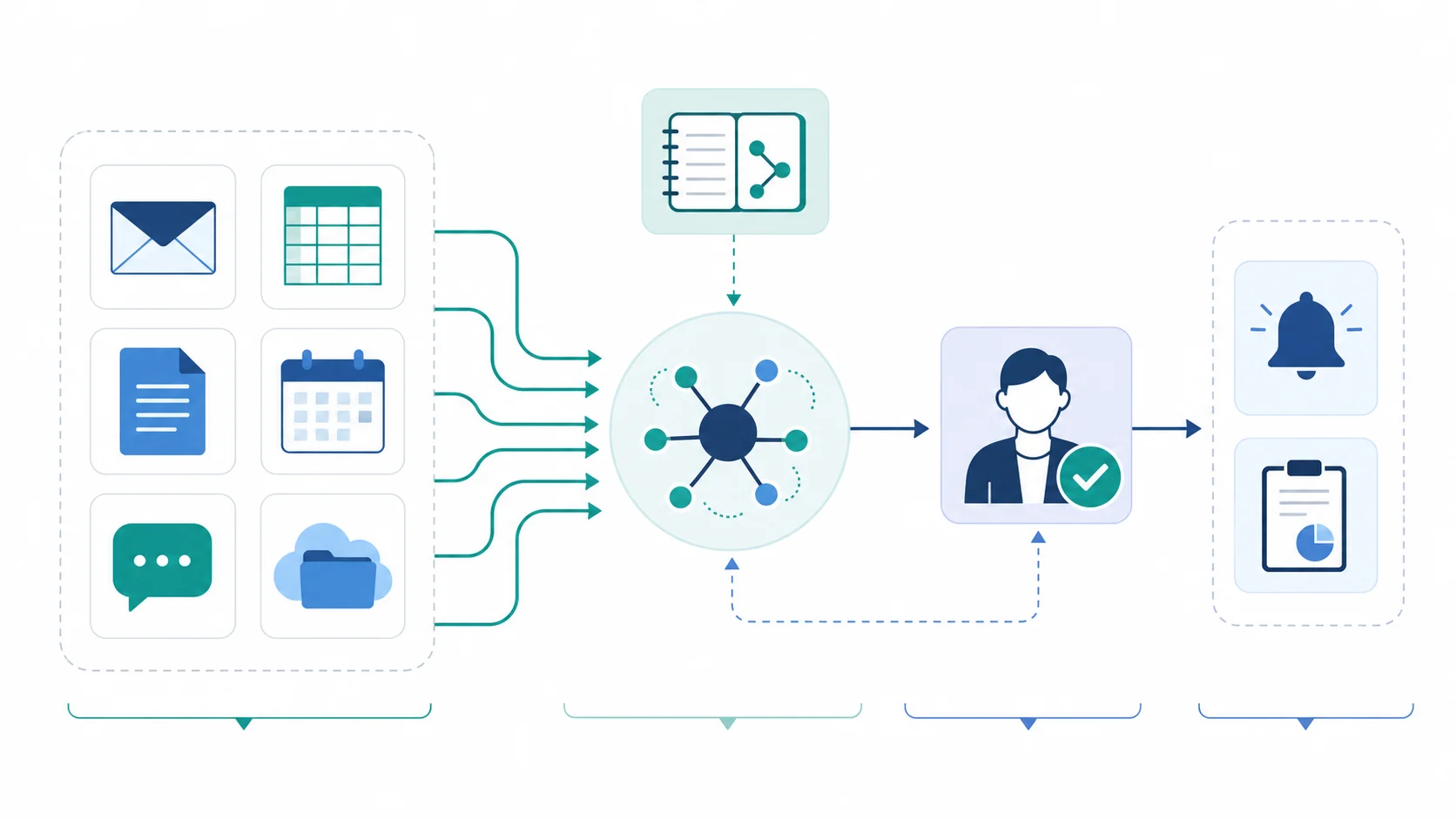
Workspace Studio活用は「小さな手作業のフロー化」から考える
Workspace Studioを使うときに重要なのは、「AIが何でも自律的に判断する」前提にしないことです。公式ヘルプでも、フローは1つのStarterから始まり、その後に複数のStepを実行する構造として説明されています。たとえば、メール受信、フォーム回答、シート変更、Driveフォルダへのファイル追加やファイルの編集、会議、Chatメンションや絵文字リアクション、スケジュールのような出来事を起点にできます。
この構造に合う業務は、判断の前に必ず整理作業がある業務です。問い合わせ対応なら「本文を読む、種別を分ける、FAQを探す、返信案を作る、担当者へ知らせる、台帳に残す」という下処理があります。会議後なら「議事録を読む、決定事項を抜く、ToDoにする、参加者へ送る」という下処理があります。Studioはこの下処理をつなぐ道具として見ると、導入対象を選びやすくなります。
| 向いている作業 | Studioで任せる処理 | 人が残すべき判断 |
|---|---|---|
| メールの一次整理 | 分類、要約、ラベル付け、下書き | 送信可否、謝罪、契約条件、値引き判断 |
| 問い合わせ対応 | 種別判定、FAQ照合、担当通知、台帳記録 | 回答の確定、例外対応、顧客への最終送信 |
| 会議後フォロー | 議事録要約、アクション抽出、タスク化 | 優先順位、担当者の変更、対外共有可否 |
| 資料整理 | Drive追加検知、要約、テンプレートのコピー、関係者通知 | 公開範囲、ファイル削除、正本判断 |
| 営業フォロー | 停滞検知、一覧の行ごとの追客文案、Chat通知 | 商談方針、提案条件、失注判断 |
すでにWorkspace Studioの基本を押さえておきたい場合は、先に Google Workspace Studioとは? を確認すると、Gemini本体、AppSheet、AI CRMとの役割分担を整理しやすくなります。
実務で使いやすいWorkspace Studio活用事例20選
以下は、Workspace StudioをGoogle Workspace内の実務フローとして使う場合の活用事例です。2026年11月時点の公式ヘルプに載っているStarterとStepで組める形に合わせています。重要なのは、どの事例でも「入力」「AI処理」「人の確認」「通知・記録」を分けることです。これを分けると、AIの出力が少し揺れても業務事故になりにくくなります。
| 事例 | 起点 | 主なStep | 向いている部門 |
|---|---|---|---|
| 未読メールの朝サマリー | 毎朝のスケジュール | Recap unread emailsで未読メールを要約し、Chatに通知 | 全社、管理職、営業 |
| 問い合わせメールの自動分類 | Gmail受信(返信は除外) | DecideやCheck ifで営業相談、サポート、採用、請求などに分け、入れ子の条件分岐で担当を振り分ける | 営業、CS、管理部門 |
| 問い合わせ返信案の自動作成 | Gmail受信 | 本文を読み、FAQや資料を参照して返信下書きを作る | CS、営業、サポート |
| FAQ・マニュアル回答エージェント | メールやフォームの質問 | Ask Gemini Notebookで指定したノートブックに問い合わせ、回答案を作る | CS、情シス、人事 |
| 商談前メモの自動生成 | Calendarの会議 | 関連Docs、Sheets、過去メモを要約してChatへ送る | 営業、カスタマーサクセス |
| 会議後フォローアップ | 会議の議事録・文字起こしの準備完了 | 要約、ToDo抽出、招待者一覧を使った参加者向けメール下書き | 営業、PM、経営企画 |
| 議事録からタスク化 | 会議の議事録・文字起こしの準備完了 | Ask Geminiでアクションを一覧形式で返し、Repeat for eachで1件ずつGoogle Tasksへ登録 | 全社、PM、管理職 |
| フォーム回答の一次対応 | Google Forms送信 | 回答内容を要約し、テンプレートフォルダをコピーして案件フォルダを作り、担当へ通知 | マーケ、採用、サポート |
| 資料追加時の自動要約 | Driveフォルダ追加 | 新しいPDFやDocsを要約し、DocsやChatへ出す | 営業企画、情シス、法務 |
| 契約書・請求書の情報抽出 | 添付ファイルやメール本文 | Extractで会社名、金額、期日、注文番号を抽出しSheetsへ記録 | 経理、法務、営業事務 |
| メール添付の自動保存 | Gmail添付受信 | 条件に合う添付をDriveへ保存し、処理済みファイルを所定フォルダへ移動 | 管理部門、営業事務 |
| ステータス変更通知 | Sheets変更 | 完了、要対応、遅延などを検知してChat通知 | 営業、CS、制作、PM |
| 週次レポート自動作成 | 毎週のスケジュール | Sheetsの進捗データを取得し、Docsに報告文を作る | 営業企画、マーケ、管理職 |
| 営業フォロー漏れ検知 | 毎日のスケジュール | リード管理シートをRepeat for eachで1行ずつ確認し、期日超過の相手ごとに追客メールを下書き | 営業、インサイドセールス |
| 重要顧客メールの即時通知 | 特定ドメインからのGmail | 要約付きでChat通知し、担当者の確認を促す | 営業、CS、役員室 |
| Chatメンションのタスク化 | Chatメンション | 依頼内容をGoogle Tasksへ追加し、スレッドに受付の返信を残す | 全社、PM、管理職 |
| 承認フローの簡易化 | Chatの絵文字リアクションやSheets変更 | 承認ログをSheetsやDocsへ残す | 管理部門、制作、営業企画 |
| コンテンツ制作パイプライン | Sheetsにキーワード追加 | Ask Geminiで構成案を作り、Docs下書きとChat通知へ進める | マーケ、編集、広報 |
| 社内ナレッジ更新検知 | Drive内マニュアルの編集 | 変更内容を要約して関係者へ通知し、Add a source to Gemini Notebookでノートブックの資料も更新 | 情シス、人事、CS |
| 外部ツール連携 | Gmail、Sheets、Formsなどの出来事 | Asana、Jira、Slack、Salesforceなどの連携Step(Beta)、Webhook、カスタムStepで情報を渡す | マーケ、営業企画、RevOps |
Gmailまわりを深掘りするなら Workspace Studioでメール対応を自動化する方法、問い合わせ振り分けを具体化するなら Workspace Studioで問い合わせ振り分けを自動化する方法 が近いテーマです。
2026年6月以降の機能追加で組みやすくなった事例
上の20事例のうち、「議事録からタスク化」と「営業フォロー漏れ検知」は、2026年6月2日から提供が始まったループ処理で組みやすくなりました。Ask Geminiの応答形式を「リスト」にすると、後ろにRepeat for eachを置いて項目ごとに処理を繰り返せます。Sheetsのデータを1行ずつ処理することもでき、公式発表でも議事録のアクションごとのタスク作成や、リード管理シートの相手ごとのメール下書きが例に挙がっています。一覧データを安全に繰り返すときの設計は、Workspace Studioのループ処理とは?で詳しく整理しています。
2026年9月には、Driveファイル・フォルダのコピーと移動、既存のGmailスレッドへの返信、Chatのスペースやスレッドへの返信のStepが加わりました。「フォーム回答の一次対応」でテンプレートフォルダから案件フォルダを作る、「メール添付の自動保存」で処理済みファイルを整理する、といった後処理まで同じフローで扱えます。10月には入れ子の条件分岐、Gmailスターターで返信を除外して最初の受信だけでフローを起動する設定、Driveのドキュメント検索Step、会議の招待者一覧などを後続Stepで使える出力が加わり、問い合わせの振り分けや会議後フォローを細かく組めるようになっています。
「外部ツール連携」は、9月にAsana、Confluence、HubSpot、Jira、Mailchimp、QuickBooks、Salesforce、Slackとの連携(Beta)、Webhook、Apps Scriptの関数などを呼べるカスタムStep・カスタムStarterとして整理されました。どれも既定ではオフで、管理者が有効にした場合だけ使えます。Workspace内で完結しない処理や、細かいデータ加工が中心の業務では、Apps ScriptやAppSheet、Zapierとの分担も検討します。使い分けの考え方はWorkspace Studio・AppSheet・Apps Script・Zapierの違いで比較しています。
最初に見せやすい鉄板デモは問い合わせ対応自動化
20個の中で、初期PoCや社内説明に最も向いているのは問い合わせ対応自動化です。理由は、入力がGmailやFormsに集まりやすく、分類、回答候補、担当通知、台帳記録という流れを見せやすいからです。さらに、人が最後に確認する前提にしやすいため、AI自動化への心理的な抵抗も下げられます。
| 工程 | 使うもの | 設計ポイント |
|---|---|---|
| 問い合わせを受ける | Gmail / Forms | 送信元、件名、本文、フォーム項目を変数として使えるようにする。Gmailでは返信を除外して、最初の受信だけで起動させる |
| 内容を分類する | Decide / Check if / Extract | 営業相談、サポート、採用、請求、その他のように少数カテゴリへ絞り、必要なら入れ子の条件分岐で担当まで分ける |
| 回答候補を作る | Ask Gemini / Ask Gemini Notebook | 社内FAQや商品資料を根拠にし、文面は下書きで止める |
| 担当者に知らせる | Google Chat | 分類、要約、推奨担当、元メールリンクをまとめて通知する |
| 対応履歴を残す | Sheets / CRM | 問い合わせID、カテゴリ、担当、ステータス、次アクションを記録する |
このデモでは、顧客へ勝手に返信しないことが大切です。2026年9月からGmailの返信Stepも使えるようになりましたが、初期導入ではWorkspace StudioはGmail下書きやChat通知までを担い、担当者が内容を確認してから送信します。返信Stepは、組織外の人が含まれる実行では本人の承認が求められる仕組みですが、承認する人が内容を読む運用まで決めておきます。社内FAQの参照にGemini Notebookを使う場合も、回答文の最終責任は人が持ちます。Ask Gemini Notebookは、指定したノートブックの情報に基づいて回答案を作る用途に向きますが、公式ヘルプ上でもこのStepの回答には引用が付かないと説明されています。
営業やマーケティングに接続する場合は、問い合わせログをSheetsに残すだけで終わらせず、商談化、失注、FAQ改善、資料改善まで戻す設計にします。Google Workspace上の顧客管理と営業管理を合わせて考える場合は、Google WorkspaceでCRMを組むときの考え方も参考になります。
Gemini・Gemini Notebook・判断Stepは役割を分ける
Workspace StudioのAI Stepは、何でも1つのGeminiプロンプトに詰め込むより、役割ごとに分ける方が安定します。Ask Geminiは分類、要約、抽出、下書きに向き、応答形式をリストにすればループの入力にもなります。Gemini Notebook(2026年7月にNotebookLMから名称変更)は、特定のFAQ、商品資料、提案書、マニュアルを集めたノートブックに質問し、ナレッジに基づく回答案を作る用途に向きます。なお、決まったトーンや作業スタイルを繰り返すために使われてきたAsk a Gemは、GemsがSkillsへ移行するのに伴い、新しいフローには追加できなくなりました。
| Step | 向いている用途 | 注意点 |
|---|---|---|
| Ask Gemini | 分類、要約、抽出、返信下書き、説明文の整形、一覧の作成 | プロンプトに入れる変数が大きすぎると失敗しやすい |
| Ask Gemini Notebook | FAQ、商品資料、社内マニュアルに基づく回答案 | 引用が付かないため、重要回答は元資料確認を残す |
| Add a source to Gemini Notebook | テキスト、Driveファイル、YouTubeやWebのURLをノートブックへ追加し、資料を最新に保つ | 追加先のノートブックの共有範囲を事前に確認する |
| Extract | 会社名、金額、期日、注文番号、担当者などの抽出 | 抽出項目を増やしすぎず、台帳の列と対応させる |
| Decide / Check if | 緊急度、返信要否、条件分岐の判定。入れ子にして多段の振り分けも組める | 採否、契約、与信などの重い判断には使わない |
| Repeat for each | リスト形式の応答やSheetsの行を1件ずつ処理する | 処理件数が増えるため、検証用シートで件数と書き込み先を確かめる |
Gemini Notebookを営業ナレッジに使う設計は、NotebookLMで営業ナレッジを整理する方法 ともつながります。Studio側では「問い合わせ文や商談メモをノートブックへ渡し、回答案や整理案を受け取る」役割に限定すると、フローが複雑になりすぎません。ノートブックをフローの知識ソースとして設計する方法は、Workspace StudioでNotebookLMを使う方法で整理しています。
Gemini 4で分類・判断を含むフローはどう変わるか
Googleは2026年9月30日にGemini 4 Argonを発表し、複雑で長い手順を含む作業や知識業務向けのモデルとして説明しています。ただし、2026年11月4日時点で確認できるWorkspace Studioの公式ヘルプとアップデート情報には、StudioのAI StepでGemini 4が使われることや、利用モデルを選ぶ設定は書かれていません。モデルの切り替えを前提にフローを設計するのではなく、今あるDecide、Check if、入れ子の条件分岐、Ask Geminiで「分類する、理由を添える、根拠が足りなければ人へ戻す」形を作っておくと、モデルが変わっても同じ評価データで比べ直せます。
問い合わせ分類や複数資料の照合のように、判断を含む業務でGemini 4に何を期待できるか、効果をどう測るかは、Gemini 4 × Workspace Studioで何が変わる?で詳しく整理しています。
導入前に確認すべき制約と運用ルール
Workspace Studioは便利ですが、公開ページや顧客対応に直結する業務では制約を先に確認します。2026年11月時点の公式ヘルプでは、作成できるフローは最大25個、Gmailのイベントで起動するアクティブなフローは25個まで、1フローあたりのStepは最大100個とされ、すべてのフローを合算した1日の実行回数にも上限があります。Step数の上限は以前より緩みましたが、問い合わせ対応のような複合業務は「分類フロー」「下書きフロー」「記録フロー」に分ける方が、止まったときに原因を追いやすくなります。
直近の公式アップデートでは、Business Starter・Standard・Plus、Enterprise Standard・Plus、Education Fundamentals・Standard・Plusなどが対象エディションとして案内されています。ただし、機能ごとに対象や提供時期が異なり、段階的に展開されるため、自社の管理コンソールとフロー作成画面で実際に選べるStepを確認します。
| 確認項目 | 実務上の見方 | 対策 |
|---|---|---|
| テスト実行 | テストでもメール送信、ファイル更新、予定作成などの実処理が起きる | 検証用メール、検証用Drive、検証用Sheetで試す |
| 上限 | フローは最大25個、Gmail起動のアクティブなフローは25個、1フロー最大100Step、1日の実行回数にも上限がある | 起点や責務ごとにフローを分け、ループの処理件数も見積もる |
| 外部共有を伴う操作 | Gmail返信、Chat返信、Driveのコピー・移動は、組織外の人が含まれる実行で本人の承認が求められる | 承認者が内容を確認する運用を決め、顧客宛ては下書き止めから始める |
| 外部連携・Webhook・カスタムStep | 既定でオフ。管理者が個別に有効化し、承認ルールも設定する。外部アプリ連携はBeta | 本番導入前に管理者設定、接続先、ログ、代替手段を確認する。WebhookはURL許可リストを使えるエディションか確認する |
| Gemini Notebook回答 | Ask Gemini Notebook Stepの回答には引用が付かない | 重要回答は元資料リンクと人間確認をセットにする |
| Ask a Gem | 新しいフローには追加できない。既存フローは動くが、ビジネス・エンタープライズでは2027年3月1日以降に停止する | Ask Gemini Stepへ置き換え、指示内容をプロンプトに移す |
| 共有Drive・共有フォルダ | 一部のDocs、Drive、Sheets系Stepは私有ファイル前提の制約がある | 本番前に保存先と共有範囲を検証する |
| プロンプト長 | 本文や添付内容を丸ごと渡すとAI Stepの制限に当たりやすい | 要約用Stepを分け、必要な変数だけ渡す |
管理者視点では、Workspace Studioそのものの有効化だけでなく、Stepごとの許可・ブロック、外部共有時の承認、外部連携とWebhookの有効化、Drive、Gemini、Gmail、Calendar、Chat、Forms、Sheetsへのアクセス許可を確認します。2026年8月からは、新しく作るフローが必要最小限の権限で動き、監査ログにフローIDや所有者が記録されるほか、管理者がフロー全体や個別のアクセス範囲を停止できるようになりました。DLPでフローの実行を止めたり確認を求めたりする設定は、エディションによって使える範囲が異なります。AI活用全体のルールを棚卸しする場合は、Google Workspace AIガバナンスチェックリストで、共有権限、DLP、監査ログ、外部連携の確認項目を先に揃えると安全です。
よくある質問
Google Workspace Studioの活用事例で最初に試すなら何がよいですか?
問い合わせ対応、未読メールサマリー、フォーム回答の一次対応、Sheetsステータス通知のいずれかが始めやすいです。入力と出力が明確で、AIの結果を人が確認しやすく、失敗しても影響範囲を小さく抑えやすいからです。
問い合わせ返信を完全自動送信してもよいですか?
初期導入では避けるべきです。Gmailの返信Stepは使えますが、分類、要約、FAQ照合、返信下書きまでを自動化し、顧客への送信は担当者が確認する設計にします。特に契約、料金、謝罪、解約、クレームを含む問い合わせは人間レビューが必須です。
Gemini Notebook(旧NotebookLM)連携はどの業務に向いていますか?
商品FAQ、社内マニュアル、営業提案資料、オンボーディング資料など、参照元をノートブックに整理できる業務に向いています。Add a source to Gemini Notebookで資料の追加も自動化できますが、Ask Gemini Notebookの回答には引用が付かないため、重要な外部回答では元資料確認を残します。
Gmail、Sheets、Drive、Chatを全部つなぐと複雑になりませんか?
複雑になります。1フローに最大100Stepまで置けますが、最初は「Gmail受信→分類→Chat通知」または「Forms回答→Sheets記録→Chat通知」のように3〜5Step程度で作り、運用が安定してから返信下書き、Gemini Notebook参照、ループ処理を追加します。
外部サービス連携は本番で使えますか?
使える場合がありますが、外部アプリ連携はBetaで、Webhook、カスタムStepとあわせて既定ではオフです。管理者の有効化と承認ルール、OAuthスコープ、ログ取得を確認します。公式ヘルプに表示される連携先と、自社環境で実際に選べるStepが一致するとは限りません。
Workspace StudioでGemini 4は使えますか?
2026年11月4日時点で、Workspace StudioのAI StepでGemini 4が使われる、または選べるという公式案内は確認できません。公式ヘルプはAI Stepで使うモデル名を示していないため、特定のモデルを前提にせず、自社の入力と正解データで分類や抽出の精度を確かめてから適用範囲を決めます。