Gemini Notebookの2026年11月時点の更新は、資料を読むだけでなく、構成案を直し、コードで分析し、音声やファイルへ仕上げる流れを広げている。日本語で使える機能と英語限定の連携、計算量による上限、サービス間のデータ利用条件を押さえると、仕事での使いどころが見えてくる。
NotebookLMは7月16日にGemini Notebookへ改名された。製品は引き続き独立して提供される。ここでは、7月以降の変更と、11月17日時点の公式ヘルプで確認できる機能を整理する。
先に押さえたい3つの点
- スライドや動画は、生成前に構成案を確認して直せる。ラベル整理と音声4形式も用途に合わせて使い分けられる。
- 利用上限は計算量ベースで、5時間ごとの回復と週単位の上限がある。単純な固定回数だけでは判断できない。
- AI ModeのNotebook連携は英語限定で、会話履歴は同期しない。AI Modeの会話には別のデータ利用条件が適用される。
生成する前に、スライドと動画の構成を直せる
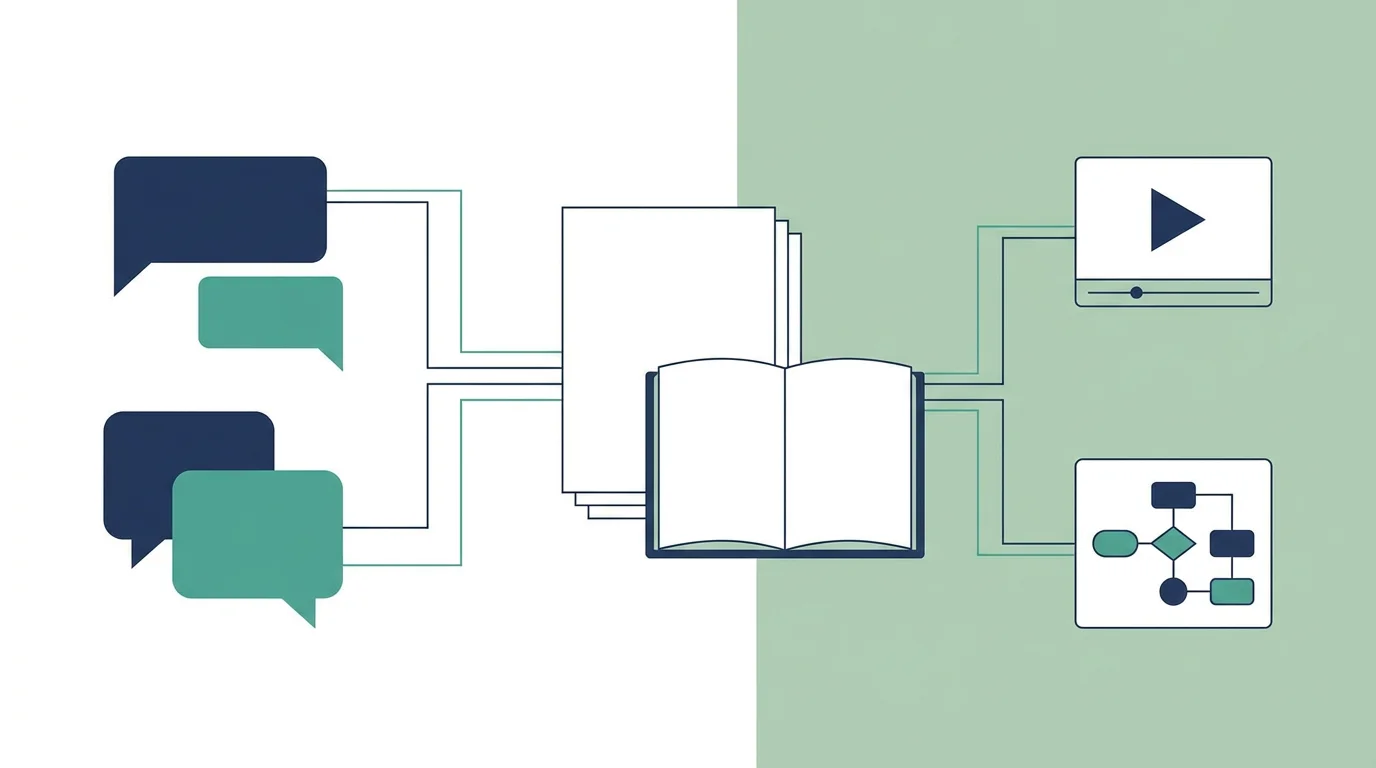
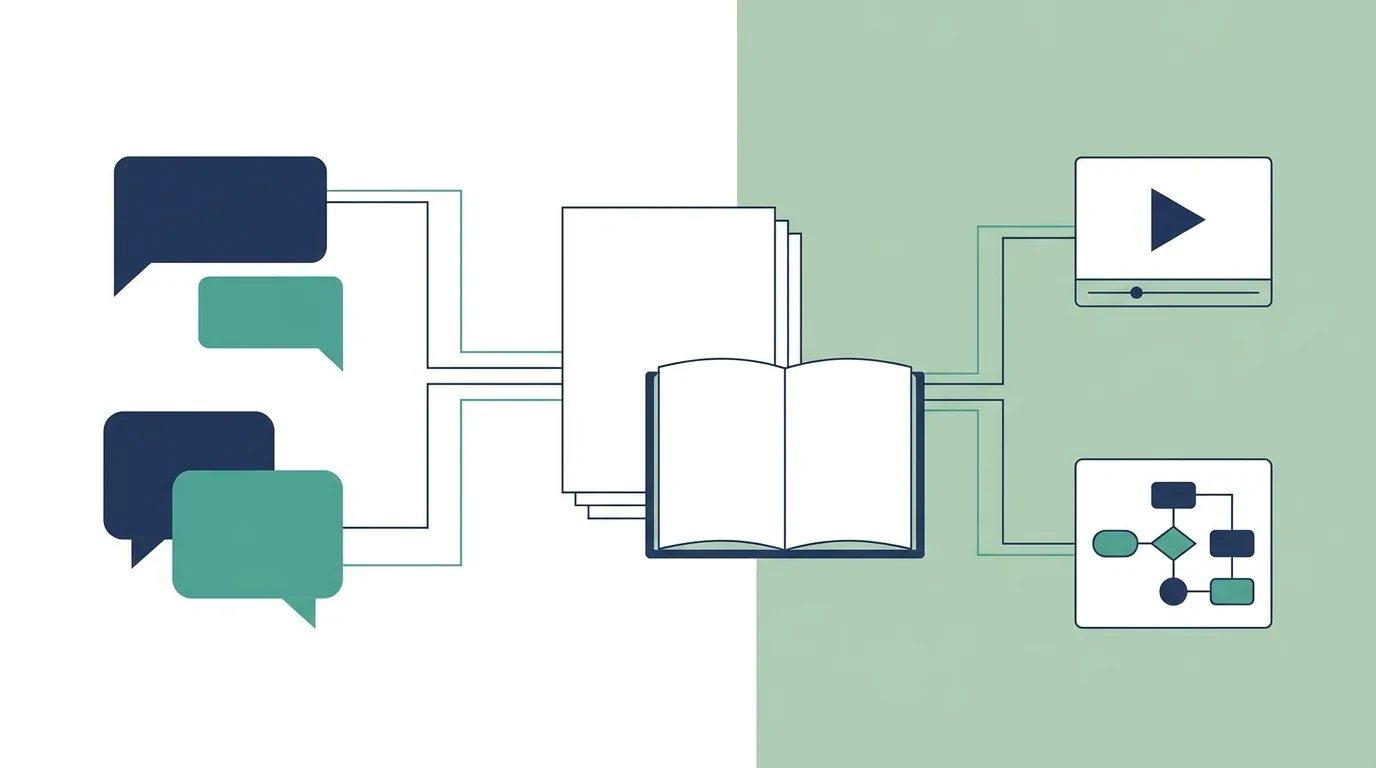
10月19日の公式発表では、チャットで資料の題材や伝え方を相談し、構成案を確認してからスライドや動画を生成する流れが追加された。全利用者に向け、同週に世界展開を進めると案内している。
例えば営業担当が提案資料を作るときは、「導入効果を先に、機能説明は後に」と伝え、ページの順番を直してから生成する。完成したスライドを何度も作り直すより、内容のずれを早く見つけやすい。
Studioで生成条件を開き、構成案を確認する設定を選ぶ。スライドではアウトライン、動画では制作メモを確認し、フィードバックを返してから生成へ進む。スライドの公式ヘルプには、言語・長さ・対象資料の選択と、PDF・PPTXでのダウンロードも記載されている。
ただし、後で生成する「Generate later」は構成案を確認せずに予約する手順となる。確認済みの構成で作りたい場合は、構成案のレビューと予約生成を混同しない方がよい。
ラベルで資料を整理し、音声の目的を選ぶ
Notebook作成の公式ヘルプでは、資料が5件以上ある場合、テーマに応じて資料を自動でラベル付け・分類できると説明している。手動でラベルを作る、名前を変える、削除する、別ラベルへ資料を移すこともできる。
案件ごとにNotebookを分け、資料の種類をラベルでまとめると、契約条件と製品説明が混ざりにくい。ただし、複数Notebookを横断して一度に参照できるとは説明されていない。資料を整理したことと、回答が参照する範囲が変わることは分けて確認したい。
Notebook自体をまとめるCollectionsは、2026年7月20日の公式投稿で発表された。専用タブでアルバムやプレイリストのようにNotebookをまとめられ、同じNotebookを複数のコレクションに追加できる。例えば営業担当が、案件別と製品別の両方から同じNotebookを探すときに使える。11月に初めて登場した機能ではない。
Audio Overviewの公式ヘルプには、4つの形式がある。話し方が違うだけでなく、何を確認するために聞くのかで選ぶと使いやすい。
| 形式 | 内容 | 使いどころ |
|---|---|---|
| Deep Dive | 2人のホストが資料の内容を掘り下げる | テーマの背景やつながりを理解する |
| The Brief | 1人が2分未満で要点を伝える | 会議前に概要を確認する |
| The Critique | 2人が資料に建設的な評価を返す | 企画書や設計資料の弱い点を見つける |
| The Debate | 2人が異なる見方を議論する | 賛否や複数の立場を比較する |
日本語は音声の対応言語に含まれる。一方、Shorter・Default・Longerの長さ指定と、音声でホストへ質問するインタラクティブモードは英語限定である。日本語音声が作れることから、細かな操作もすべて日本語対応と考えるとつまずきやすい。
実行環境で分析できるが、対象プランは確認する
7月16日の改名発表では、Notebookごとに安全なクラウド上の実行環境を提供し、コードを書いて実行できるようにすると説明している。発表当日はGoogle AI Ultraと、AI Ultra AccessまたはAI Expanded Accessを持つWorkspaceビジネス利用者が対象で、ProのWeb利用者には数週間かけて展開する予定だった。
これは当時の展開条件である。11月時点の全アカウントに同じ条件が適用されると読み替えず、契約と現在の画面を確認したい。
現在のチャットの公式ヘルプでは、コード実行、Web検索、ファイル作成を説明している。グラフ画像、PDF、Word、Excel、CSV・JSON、PowerPointなどの成果物を作る使い方が挙げられている。表を整えたり、計算してグラフにしたりする作業に向く。
人が確認するのは、単位、欠損値、期間、比較対象である。分析の前提が違えば、コードが動いていても判断を誤る。まず元資料の列名と計算条件を指定し、出力した数値を原本と照合するとよい。
計算量ベースの上限は、回復時刻と週の残量を見る
8月28日の公式告知は、9月2日から個人アカウントのWeb・モバイルへ、計算量ベースの上限を展開するとしている。プロンプトの複雑さ、会話の長さ、資料数、使う機能によって消費が変わる。
現在の利用上限ヘルプには、5時間ごとに枠が回復し、週単位の上限に達すると制限されることが記載されている。5時間待てば必ず全量に戻る、と理解するのは誤りだ。
SettingsのUsageで利用量と週の上限を確認できる。Studioでは生成前に消費の見込みが表示される。重い動画生成を先に繰り返すより、チャットで構成を詰めてから必要な成果物を作る方が、残量を使う目的がはっきりする。
上限に達した場合、Web版ではGenerate laterで後の生成を予約できる。仕事用アカウントの契約条件や利用枠を、個人向けプランの倍率にそのまま置き換えないことにも注意したい。
AI Modeでは何が同期し、何が変わるのか
AI Mode連携の公式ヘルプでは、Notebook名、資料、カスタム指示、削除がGemini Notebook・Geminiアプリ・SearchのAI Mode間で同期すると説明している。自分が所有するNotebookが対象で、他人から共有されたNotebookはAI Modeに表示されない。
会話履歴は同期しない。AI Modeの会話はAI Modeに残り、NotebookやGeminiアプリ側の会話はAI Modeには表示されない。同期されるから会話も引き継げる、という前提で作業を渡すと、必要な背景が抜ける。
この連携は英語限定で、Notebookが提供される国のうちEEAを除く地域が対象である。日本語のNotebook利用と、日本語でのAI Mode連携は同じ対応範囲ではない。AI Modeには、Studioの音声・動画・スライドなどを生成する機能もない。
AI Modeの会話は、Notebook本体とデータ条件が違う
AI Modeでの会話は、広告収益化、パーソナライズ、Googleの生成AIモデルの改善に使われる場合がある。同じヘルプは、Notebookの資料や指示など、会話以外のデータをこれらの目的に使わないと区別している。
Notebook本体については、プライバシーの公式説明で、フィードバックを送らない限り、内容を基盤AIモデルの直接の学習には使わないとしている。個人利用でフィードバックを送ると、関連する資料・入力・出力が確認や改善の対象に含まれ得る。Workspace・Education利用者のアップロード、質問、回答には別の保護条件が示されている。
機密資料を扱う場合は、Notebook本体の説明だけで連携先を判断しない方がよい。管理者が許可するサービス、会話を行う場所、各サービスの履歴設定を先に決めると、利用者も迷いにくい。
まずは1案件の資料で、ラベル整理、構成案の確認、成果物の生成を試すとよい。営業資料へつなげる具体的な流れは、NotebookLMとGoogle Workspaceで営業資料を扱う手順で確認できる。
よくある疑問
利用上限は5時間待てば必ず回復するのか?
公式ヘルプは、5時間ごとの枠の回復と週単位の上限を説明している。週の上限に達している場合もあるため、SettingsのUsageで残量と回復条件を確認する必要がある。
日本語で音声の4形式を使えるのか?
音声の公式ヘルプには4形式が記載され、日本語も対応言語に含まれる。ただし、長さの選択と音声でのインタラクティブモードは英語限定である。
AI Modeと会話履歴も同期するのか?
会話履歴は同期しない。Notebook名、資料、カスタム指示、削除は同期するが、AI Modeの会話はAI Mode側だけに残る。連携は英語限定で、会話のデータ利用条件もNotebook本体とは分けて確認する必要がある。