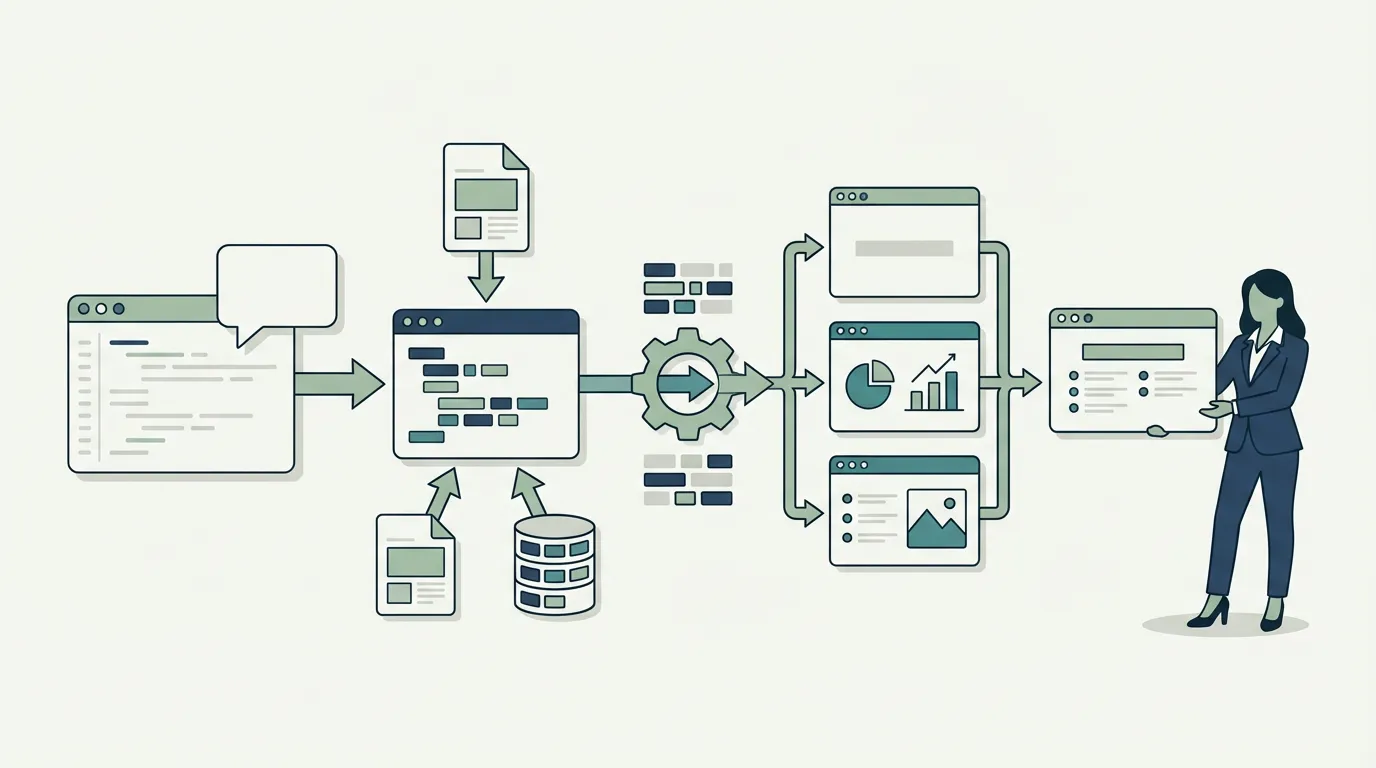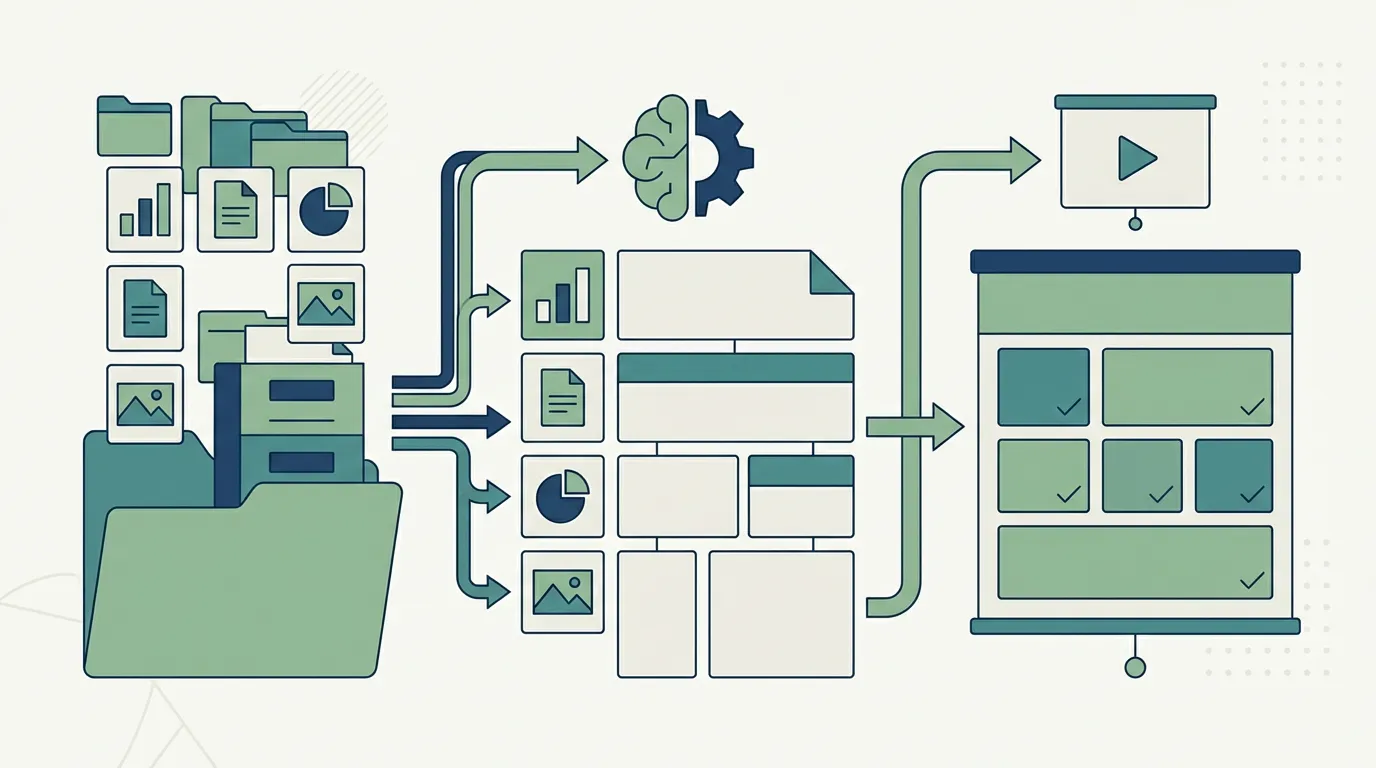
Geminiアプリのファイル作成・編集は、チャットから文書や表、スライド、PDFなどを作り、プレビュー画面で内容を直せる機能である。下書きを別のアプリに貼り直す手間を減らせるが、形式ごとの対応端末と、書き出した後の編集は分けて考えたい。
Googleは2026年10月29日に、生成したファイルをチャット内でプレビューし、直接編集できる機能を発表した。ファイル生成自体は4月29日の発表ですでに提供されていた。10月の変更は、完成ファイルを受け取るだけでなく、その場で手を入れられる点にある。
先に押さえたい3つの点
- 10月29日の更新では、ファイルの生成・プレビュー・直接編集をチャット内で進められるようになった。
- PDFのプレビューと編集はWebとモバイルに対応し、それ以外の形式の編集はWebが対象である。
- Geminiアプリの提供言語が対象で、スライドはGoogle Slidesで開くほか、PPTX・PDFでダウンロードできる。
何が作れて、どこで編集できるのか
10月29日の公式発表では、文書、PDF、プレゼンテーション、スプレッドシート、コードなどの作成と編集を案内している。全画面に広げて自分で文字を直す、範囲を選択して質問する、Geminiに修正を頼む、という使い方ができる。
| 対象 | 10月の発表で確認できる編集端末 | 実務での使いどころ |
|---|---|---|
| Web・モバイル | 説明資料や学習ガイドを確認し、文章や図の修正を頼む | |
| Google Docs・Google Sheets | Web | 提案書の文章、予算案の表などをチャットで詰める |
| スライドデッキ | Web | 構成と各ページの内容を直す |
| Markdown・TXT・コード | Web | 仕様メモやスクリプトの下書きを編集する |
PDFだけモバイルにも対応するという違いはわりと大きい。移動中に資料を確認して小さな修正を頼むならPDF、表やスライドをまとめて直すならWeb、と使い分けやすい。
出力形式は、編集形式と分けて確認する
4月29日のファイル生成の発表では、Google Docs・Sheets・Slides、PDF、WordのDOCX、ExcelのXLSX、CSV、LaTeX、TXT、RTF、Markdownが挙げられている。多くの形式は端末へダウンロードするか、Driveへ書き出せる。
ただし、ここにある形式の一覧と、10月に追加された直接編集の対応範囲は同じ一覧ではない。例えばXLSXを生成できるという説明から、スマートフォンでExcelファイルを直接編集できると広げて読むのは早い。
PowerPoint向けには、同日のGoogle Workspace公式告知が、スライドをGoogle Slidesで開くほか、PPTXまたはPDFでダウンロードできると明記している。Geminiアプリで構成と文章を直し、PPTXとして渡す流れを選べる。
ただし、PPTXをダウンロードできることと、納品先のテンプレートにきれいに合うことは別である。会社指定の書式やフォントがある場合は、PowerPointで開き、レイアウトと編集できる範囲を確認してから渡したい。
Gemini NotebookのスライドデッキにもPDF・PPTXでダウンロードする説明がある。出力先が似ていても、Notebook内の資料から作る手順と、Geminiアプリのチャットで作る手順はそれぞれ確認するとよい。
日本語・料金・仕事用アカウントの条件
10月の公式発表は、Geminiアプリが提供されるすべての言語で、すべての利用者が対象としている。日本語もGemini Web版の対応言語に含まれ、日本から利用できる。日本語でファイルの内容や修正を指示できる。
同発表に、この機能だけの追加料金や固定の生成回数は記載されていない。ただし「すべての利用者が対象」は、添付や生成が無制限という意味ではない。添付ファイルの公式ヘルプは、一定期間内の利用上限やプランによる上限の違いを説明している。
Workspaceの公式告知は、Geminiにアクセスできる全年齢の利用者がファイルを生成できるとしている。全Workspace顧客、Workspace Individual、個人Googleアカウントが対象で、Rapid Release・Scheduled Releaseとも提供済みと案内している。Notebookのサイト生成にある18歳以上の条件を、ファイル生成へそのまま持ち込まない方がよい。
ファイル生成専用の管理者スイッチはなく、Geminiアプリ本体の有効・無効を管理する。ただし、Driveのファイルを添付するには、Workspace管理者がGeminiの接続アプリへのアクセスを有効にする必要がある。アプリ本体の利用とDrive連携は、別の条件である。
下書きから完成ファイルまでの進め方
- Web版のGeminiで、目的・相手・必要な形式を指定する。「営業会議向けの予算案を、項目別の表と説明を含むPDFにする」のように、成果物を具体的に伝える。
- 元資料があるなら添付し、参照する数値と、推測で補わない項目を指定する。見本と実データを混ぜないようにする。
- 生成されたファイルをプレビューし、全画面で直接編集するか、対象の範囲を選んで修正を頼む。
- 金額、期間、固有名詞、表の計算を人が確認する。必要な形式へ書き出した後にも、改行、図の位置、表の列幅を確認する。
ここで使う指示は、例えば「添付資料にある数値だけを使う。足りない情報は空欄にする。予算表の合計と本文の金額を一致させる」で十分だ。AIに文章と表の整形を任せ、人が根拠と納品形式を確認すると、直す場所がかなり絞れる。
よくある失敗は、出力しただけで完成と判断すること
見た目が整ったPDFでも、元資料にない数字を補ったり、表と本文で条件がずれたりすることはある。生成ファイルの編集が楽になっても、内容の正しさまで自動で確定するわけではない。
Driveにある原本を更新したい場合も、チャット内で直したファイルが原本へ反映されたと決めつけない方がよい。書き出し先、ファイル名、更新する版を確認し、共同編集する相手にどのファイルを渡すかを決める必要がある。
まずは1つの提案書や表を作り、修正と書き出しまで通してみるとよい。資料の作成を繰り返す仕組みまで進めたいなら、PowerPoint資料をまとめて作る手順で、入力資料・生成・確認の分担を見ておくと判断しやすい。
よくある疑問
スマートフォンでもすべてのファイルを直接編集できるのか?
10月29日の発表では、PDFのプレビューと編集はWebとモバイルに対応する。それ以外のGoogle Docs、Google Sheets、スライド、Markdown、TXT、コードの編集はWebが対象である。
日本語でファイルを作成・編集できるのか?
公式発表は、Geminiアプリが提供されるすべての言語を対象としている。英語限定とは案内されていない。実際に扱える内容や利用上限は、アカウントと画面で確認するとよい。
GeminiアプリからPPTXを直接出力できるのか?
10月29日のGoogle Workspace公式告知では、スライドをGoogle Slidesで開くほか、PPTX・PDFでダウンロードできると明記している。ダウンロード後は、納品先の環境でレイアウトと編集できる範囲を確認するとよい。