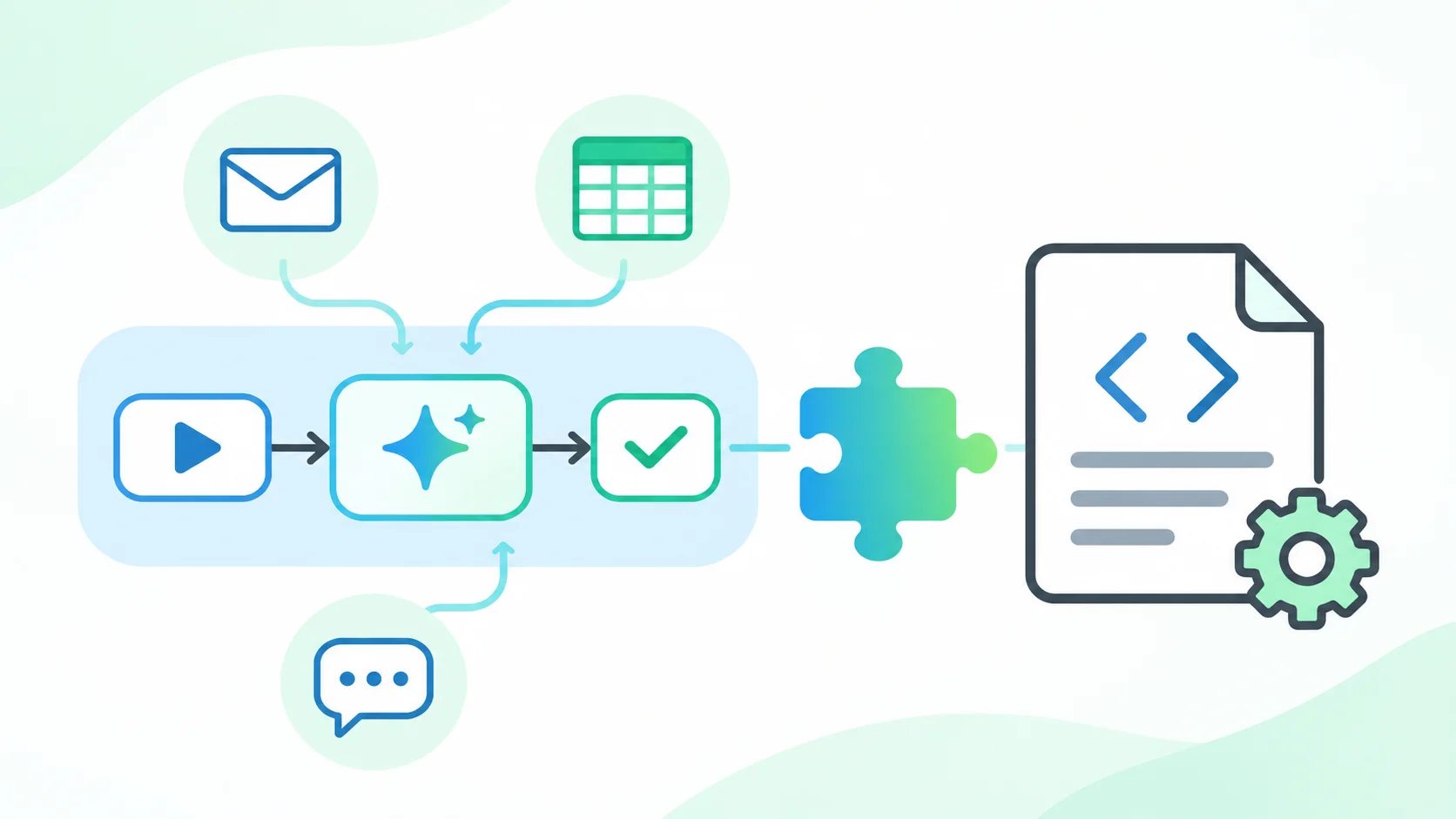
Sheets canvasは、表のデータからダッシュボード、カンバン、カレンダーなどのミニアプリを作る機能である。11月の更新では、このミニアプリを元のスプレッドシートとは別のリンクで公開できるようになった。閲覧者へ表の編集権限を渡さず、必要な画面だけを見せたいときに使える。
ただし、元の表を共有しないことと、元データを秘密にできることは別だ。公開されたcanvasはデータをブラウザーへ渡すため、閲覧者がそのデータへアクセスできる可能性がある。顧客へ見せる画面なら、公開してよいデータだけで作り、対象範囲と自動更新を確認してから公開する。
要点
- Sheets canvasは元の表と別リンク・別の公開対象で配布でき、公開版は読み取り専用で操作できる。
- Web版・英語対応。Rapid Releaseは11月11日から、Scheduled Releaseは12月2日から段階展開される。
- 元ファイルへのアクセス権がなくても、canvasに渡したデータは見え得る。公開範囲とデータの両方を確認する。
表を共同編集する場合との違い
例えばイベント担当者が、企画チームだけで編集する台帳から参加者向けの予定表を作る場合、参加者へ元の表を共有せず、フィルター付きのスケジュールを別リンクで見せられる。社内の研修カレンダーや、関係部署向けの進捗ダッシュボードにも同じ考え方を使える。
| 配布するもの | 相手ができること | 確認する点 |
|---|---|---|
| 元のスプレッドシート | 付与された権限に応じて閲覧・コメント・編集 | 表の共有範囲と、見えてよい列・タブ |
| 公開したSheets canvas | 読み取り専用でミニアプリを操作 | 別リンクの公開対象と、canvasへ渡すデータ |
Googleの11月11日の公式発表は、表を少人数へ共有したままcanvasを組織全体へ公開する例を挙げる。公開対象を広げても、閲覧者が元ファイルを編集できるようになるわけではない。
2026年11月17日時点の対象・言語・展開
対象はBusiness Standard・Plus、Enterprise Standard・Plus、Google AI Pro for Education、AI Expanded Access、個人向けGoogle AI Pro・Ultraである。公開操作はWeb版Sheetsに対応する。canvasのヘルプは英語対応と案内しているため、日本語の指示やUIが正式対応したとは書けない。
Rapid Releaseは11月11日から最大15日、Scheduled Releaseは12月2日から最大15日の段階展開である。通常リリースの組織では、11月17日時点で展開開始前だ。日本を対象外とする地域制限は今回の公開発表に記載されていないが、日本の全ユーザーへ提供済みという意味ではない。契約、言語、組織のリリース設定、画面表示をそれぞれ確認したい。
ヘルプでは、モバイルアプリ、元データの合計が100万セルを超える場合、コピー・ダウンロード・印刷が無効な場合、他社ストレージやオフライン文書などで利用できない場合があると案内されている。まずDrive上の小さな検証用シートで確認すると、条件を切り分けやすい。作成と編集には利用者ごとの上限もある。
canvasを作り、別リンクで公開する手順
- 公開用データを決める。担当者が顧客名、連絡先、内部コメントなどを確認し、閲覧者に渡してよいデータを用意する。
- Web版でcanvasを作る。対象の表から、Geminiに予定表やダッシュボードなどを作らせる。英語の指示で、表示する項目、フィルター、集計単位を指定する。
- 表と表示を照合する。エージェントが作った画面の件数、日付、並び順、集計値を原表と比べる。試作画面を本番の業務アプリとしてそのまま採用しない。
- 公開操作を行う。canvasの編集権限を持つ担当者が、canvasツールバーの公開メニューから「Publish canvas」を選ぶ。
- 対象と更新方法を選ぶ。公開対象を指定し、元シートの変更に応じて自動再公開するか、現時点の静的な状態を公開するかを選ぶ。
- 閲覧側で確認する。元の表にアクセスできない検証用アカウントでリンクを開き、見えるデータと操作を確認する。
同じメニューから、リンクのコピー、公開対象の変更、公開停止ができる。管理者が設定した対象グループは組織ユーザーの公開時の選択肢に現れる。個人ユーザーはWeb全体へ公開できるため、会社の顧客データを個人アカウントへ移して公開する近道は取らない。詳しい範囲は公開とアクセス制御の説明で確認できる。
管理者設定と、公開前に見落としやすい点
専用の新しい管理者設定はないが、既存の「Publish to the web」が使われる。DriveでファイルをWeb公開できる設定が適用され、社外公開も組織の共有方針に従う。外部共有の管理とファイルのWeb公開を管理者が確認する。
一番混同しやすいのは、「表のURLを渡していないので、隠した列の情報も漏れない」という判断である。canvasのヘルプは、データが直接ブラウザーへ送られ、閲覧者がアクセスできる可能性を明記している。画面で列を非表示にするだけを情報保護の手段にせず、そもそも公開用データへ含めない方がよい。
自動再公開を選ぶ場合は、後から元表へ追加したデータも確認対象になる。静的な公開なら、予定変更が伝わらず古い日程が残る失敗がある。イベント担当者が当日まで更新する予定表は自動更新、確定済みの月次報告は静的公開、と用途に応じて選び、停止する担当者も決めておく。
まずは機密情報を含まない予定表を一つ作り、公開対象、データ、更新方法を確認するとよい。表から情報を生成する処理まで含める場合は、SheetsのAI関数の使い方と制限も確認したい。
よくある質問
元のスプレッドシートを共有せずにcanvasを見せられるか?
別リンクと別の公開対象を使って見せられる。公開版は読み取り専用で操作できる。ただし、canvasへ渡したデータが閲覧者のブラウザーへ送られる点は別に確認する。
日本語で使えるか?
確認したcanvasヘルプは英語対応と案内している。日本向けの地域除外は公開発表にないが、日本語対応や全アカウントへの提供完了は確認できていない。
元の表を更新すると公開画面も変わるか?
公開時に、元シートの変更で自動再公開するか、現在のデータによる静的な表示にするかを選べる。自動更新の場合は後から加わるデータ、静的な場合は情報の古さに注意する。