GeminiのGemsに業務の指示や参照資料を蓄積していると、「Skillsへ自分で作り直す必要があるのか」「いつまでGemsを使えるのか」が気になるはずです。移行を急ぐ前に、個人用とGoogle Workspaceで終了時期が異なること、自動移行の対象と実際の業務動作の確認は別であることを押さえます。
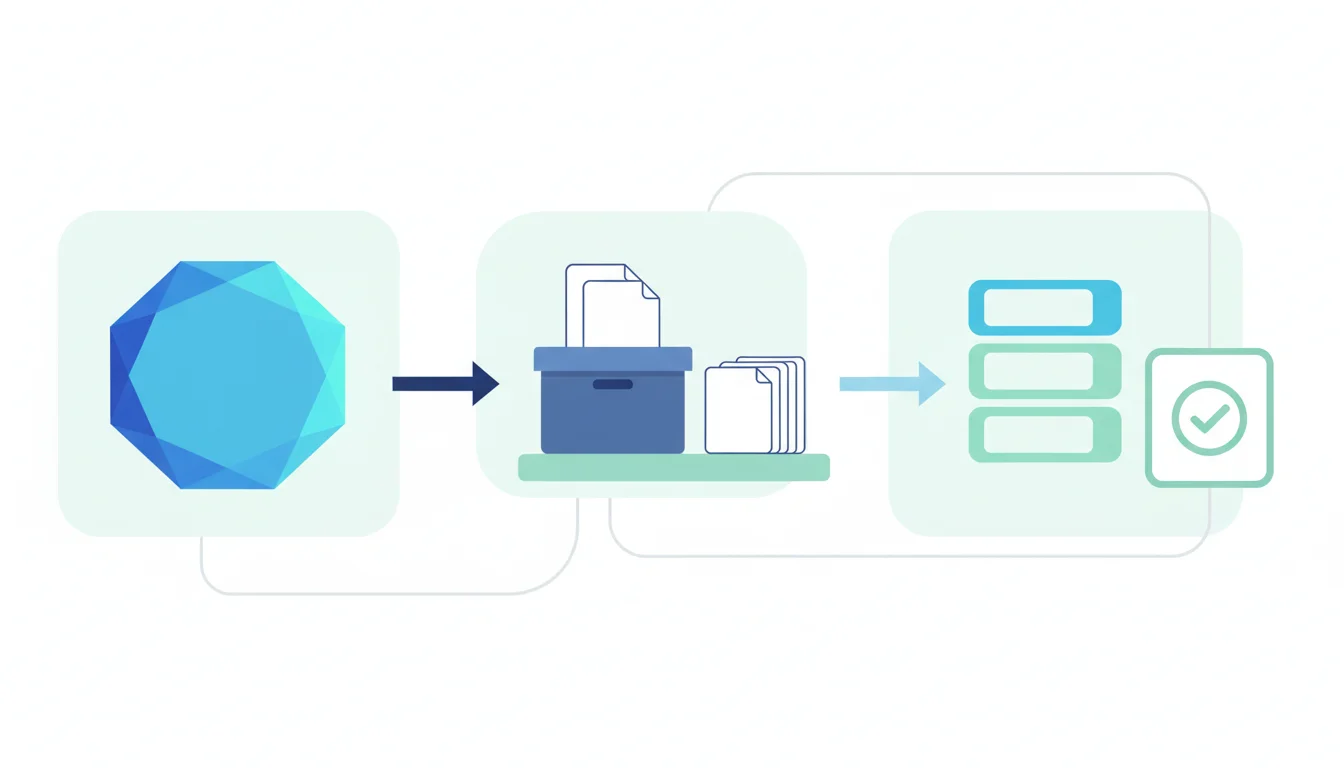
GemsはSkillsへ移行し、Googleは終了時にGemと対応する参照ファイルを自動移行すると案内しています。サポート終了は個人アカウントが2026年11月から、Workspaceの法人・非営利が2027年3月から、教育が2027年6月からです。全件の手動再作成を前提にせず、所有アカウント、共有、参照資料、出力品質を確認して切り替えます。以下は2026年10月21日時点の公式案内に基づきます。
要点
- Gemsは終了時に対応ファイルとともにSkillsへ自動移行され、個人用とWorkspaceではサポート終了時期が異なります。
- 先行して使いたい場合は公式の手動再作成手順を選び、PDF・画像などの対応形式と共有機能の提供状況を確認します。
- 業務用Gemは移行後の権限、参照資料、出力品質を代表例で照合し、元データの保全と動作確認を分けて進めます。
Gemsはいつ終了する?アカウントごとの移行時期
Googleは2026年9月30日のSkillsの発表で、Gemsを置き換える方針と自動移行を示しました。終了対象を「Geminiそのもの」や「これまでのチャットがすべて消えること」と解釈せず、Gemsというカスタマイズ機能からSkillsへの変更として読みます。
| 利用アカウント | Gemsのサポート終了時期 | 確認すること |
|---|---|---|
| 個人のGoogleアカウント | 2026年11月から | 現在のGemと知識ファイル、先行移行の要否 |
| Workspace business・enterprise・非営利 | 2027年3月から | 管理者設定、共有範囲、組織内の利用条件 |
| Workspace education | 2027年6月から | 対象ユーザー、教材・参照資料、学校側の利用条件 |
この日程はGemsからSkillsへの移行に関する公式ヘルプに記載されています。月だけの案内を任意の日付へ置き換えたり、法人用も11月に終了すると一括で扱ったりしないことが大切です。担当者ごとに個人用と業務用が混在している場合は、画面右上のアカウントと契約区分を先に照合します。
同じ11月には、ミニアプリを作るOpalとGems by Google Labsの終了も案内されています。ただし、通常のGemsとLabs版は移行条件が同一ではありません。Googleの発表ではLabs版はSkillsへの自動移行対象外と明記されているため、名前が似ていても同じ保全計画にまとめないでください。
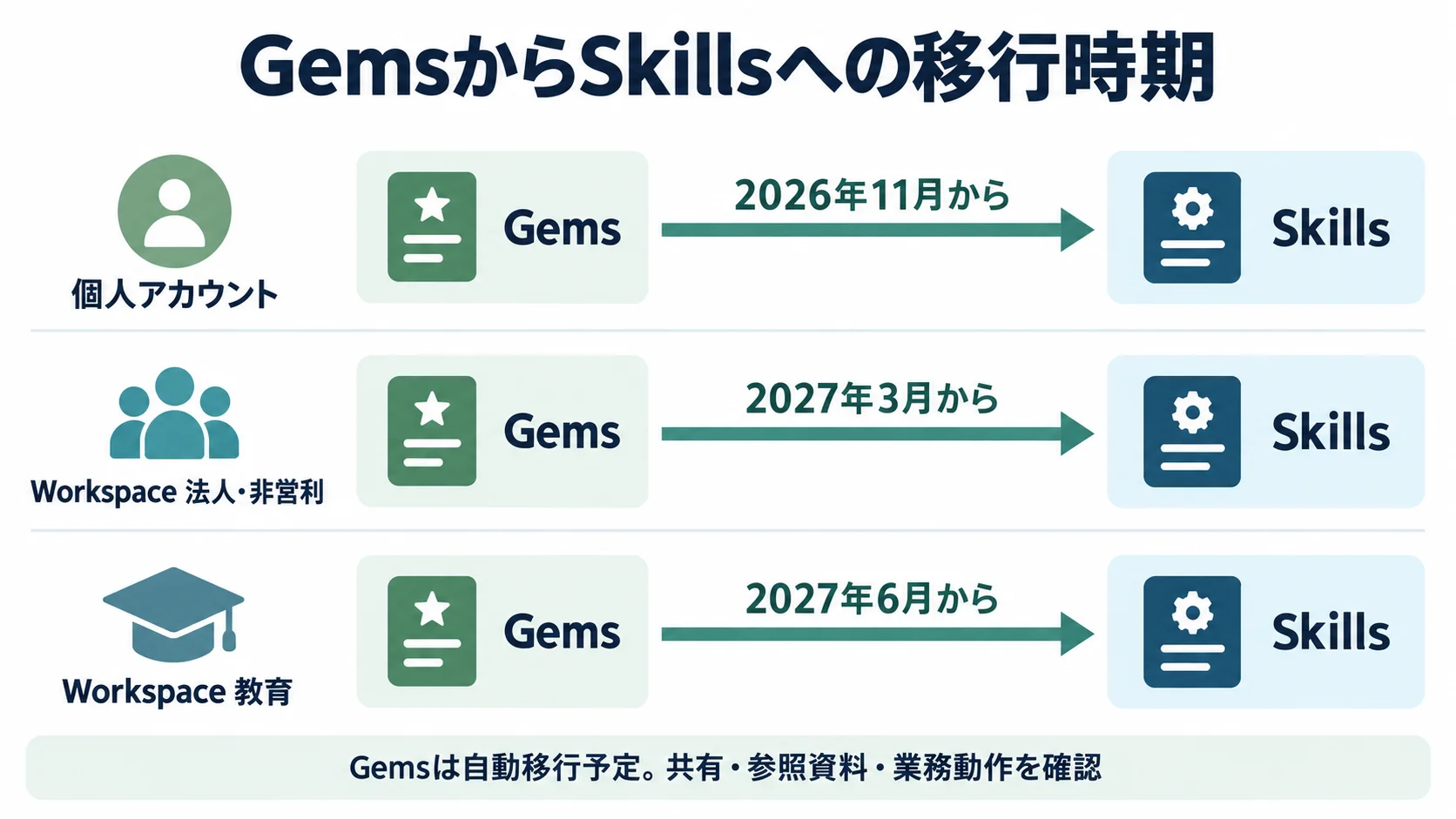
自動移行で引き継ぐものと、業務側で確かめるもの
公式ヘルプは、Gemsの終了時にGemと対応する知識ファイルをSkillsへ自動的に移すと説明しています。「公式の移行はなく、すべてSKILL.mdへ作り直す必要がある」という前提で工数を積む必要はありません。一方、自動移行の案内だけで、どの業務も同じ結果になると判断するのも早計です。
たとえば営業メールの下書きに使うGemなら、移行後に確認したいのは、会社名の扱い、禁止表現、参照する商品資料、メールの長さ、送信せず下書きにとどめる条件です。移るかどうかと、意図した仕事ができるかは別の確認項目になります。次のように項目を分けると、差分を見つけやすくなります。
| 確認対象 | 移行後に見る内容 |
|---|---|
| 名前・説明・指示 | 目的、利用する場面、出力条件が欠けていないか |
| 知識ファイル | 対応ファイルがそろっているか、版と内容が正しいか |
| 共有と利用者 | 必要な人が利用でき、不要な相手へ広がっていないか |
| 接続先と権限 | 利用するアカウント、外部サービス、実行できる操作が適切か |
| 業務の結果 | 同じ代表例に対して、事実、書式、禁止事項を守れるか |
Googleは共有やDrive、Gemini Notebookの参照なども段階的にSkillsへ加えると案内しています。必要な機能が自分のアカウントに表示されることと、組織の情報管理条件に合うことを確かめてから切り替えます。提供前の機能を利用できるものとして社内手順へ組み込まず、画面と公式ヘルプの両方で確認します。
Skillsを使えることは、CanvasやDeep ResearchなどすべてのGem機能を引き継ぐことも意味しません。移行ヘルプには、Skillsが対応していない機能も示されています。出力形式だけでなく、Gemがどのツールを前提としているかを一覧にすると、単純な指示移行では足りない業務を見つけられます。
先にSkillsを使う場合の作成手順とファイル条件
終了を待たずに検証したい場合は、公式ヘルプの手動再作成手順を使えます。元のGemを開いて知識ファイルをダウンロードし、Skillsの作成画面で名前、説明、指示を移します。これは早期に使うための選択肢であり、すべての利用者に手作業を求めるものではありません。
- 元のGemの所有アカウントと用途を確定し、必要な知識ファイルを保存します。
- GeminiのCustomizeからSkillsを開き、手動作成で名前・説明・指示を設定します。表示によっては設定内のSkillsから操作します。
- 参照ファイルが必要なら、作成したSkillをダウンロードし、SKILL.mdとファイルを同じフォルダへまとめます。
- そのSkillの置き換え操作からフォルダをアップロードし、内容と動作を確認します。フォルダ名とSkill名を合わせます。
Skillsの作成・管理に関する公式ヘルプでは、SKILL.md単体、フォルダ、ZIPによる取り込み、100MBの合計サイズ上限などが案内されています。フォルダのルートへSKILL.mdを置き、Skill名は小文字をハイフンで区切る形式にします。
対応形式も変わっています。現在の案内では、テキスト系に加えPDFや画像を参照ファイルとして利用できます。WordやExcelのバイナリ形式は非対応に含まれるため、そのままアップロードできると考えず、必要に応じてテキストやCSVへ変換し、表の列、単位、見出しが保持されているかを照合します。PDFを一律にMarkdownへ変換することも必須ではありません。
チャットでのSkillsは、Google AIの有料サブスクリプションなしでも利用できると公式ヘルプは説明しています。ただし、年齢、ログイン、Keep Activityなどの条件があり、タスクやスケジュールの利用条件とは別です。「Skillsが使えるから、無人の定期処理も同じ契約で使える」と広げないようにします。タスクとの関係はGemini Sparkからタスクへの変更でも整理しています。
移行前の保全と、切り替え後の検証を進める
最初に、業務で使っているGemを用途別に整理します。名前だけを並べるより、「問い合わせの分類」「商談メモの整形」「商品説明文の下書き」のように一つの仕事へ結び付ける方が、移行後に何を試すべきか分かります。管理する項目は、所有者、利用者、参照資料、入力する情報、期待する出力、外部ツールの有無です。
バックアップは移行とは別の目的で行います。元の指示文や参照ファイルを適切な場所へ保全し、必要ならGoogle Takeoutでダウンロード対象を確認します。Googleデータのダウンロード案内に沿って対象と出力内容を確認してください。TakeoutがそのままSkills用のインポート形式を作るとは限らないため、アーカイブを取得しただけで移行検証を終えないようにします。
業務用の情報を扱う場合は、保存先と利用アカウントをそろえます。法人用の機能提供を待てないという理由だけで、顧客情報や社内資料を個人アカウントへ移す判断は避けます。管理者が認めた環境で、匿名化したサンプルから検証できるかを確認します。データの扱いを見直すときは個人・法人プランの学習利用とデータ保持の違いも確認できます。
検証には、正常な入力、情報が不足する入力、処理してはいけない入力の三種類を用意します。営業メールなら、承認済み情報だけの案件、価格条件が欠けた案件、機密情報が混じる案件を別々に試します。存在しない実績を足さないか、分からないことを確認できるか、外部へ勝手に送信しないかを見ます。これは実測結果の紹介ではなく、切り替え時に使える確認方法です。
Skillsは複数を組み合わせられ、自動で適用される場合もあります。文章の口調を整えるSkillと、法務上の禁止表現を確認するSkillを同時に使うなら、指示が矛盾した場合の優先順位も試します。意図しない場面で適用されるSkillは無効化し、説明を狭めて再検証します。有効にできる数は最大100件という案内もあるため、大量のGemを運用している組織は用途の重複を棚卸しします。
切り替えの完了条件は、移行先の存在確認だけではなく、必要な利用者が参照資料を使い、代表業務を許容できる品質で終えられることです。問題が出たときに元の指示や資料と照合できるよう、検証記録と保全データを残します。AIへ委ねる手順と実行環境の違いはハーネスとスキルの違いも参考になります。
よくある質問
GemsからSkillsへ自動で移行できますか?
Googleは、Gemsの終了時にGemと対応する知識ファイルを自動移行すると案内しています。先にSkillsで使いたい場合は、公式の手動再作成手順を選べます。自動移行後も共有、参照資料、業務の出力は確認してください。
個人用とWorkspace用は同じ時期に終了しますか?
異なります。個人用は2026年11月から、Workspaceのbusiness・enterprise・非営利は2027年3月から、教育は2027年6月からです。個人用の日程を業務用へそのまま当てはめないでください。
PDFや画像をSkillsへ引き継ぐために、必ずテキストへ変換しますか?
現在の公式案内はPDFや画像を対応形式に含めています。自動移行は対応ファイルが対象です。WordやExcelなど非対応形式の資料は、必要な内容を対応形式へ変換したうえで、表や単位が失われていないか確かめます。
Gemのすべての機能がSkillsで同じように使えますか?
同一とは限りません。Skillsは接続アプリと組み合わせられますが、CanvasやDeep Researchなどには未対応の機能があります。自分のGemが参照するツールを確認し、同じ入力で業務が完了できるか検証します。