要点
- Power Automateでは、やりたいことを文章で伝えるとCopilotが自動化の流れを作る。AIで文書を読み取って処理を分けることもできる。
- 料金はユーザーごとのPremiumプランが基本で、AIエージェントの利用はCopilot Studioのクレジットで別に数える。
- Microsoft 365の中で完結する自動化ならPower Automate、社外のサービスを多くつなぐならn8nやZapierも比べたい。
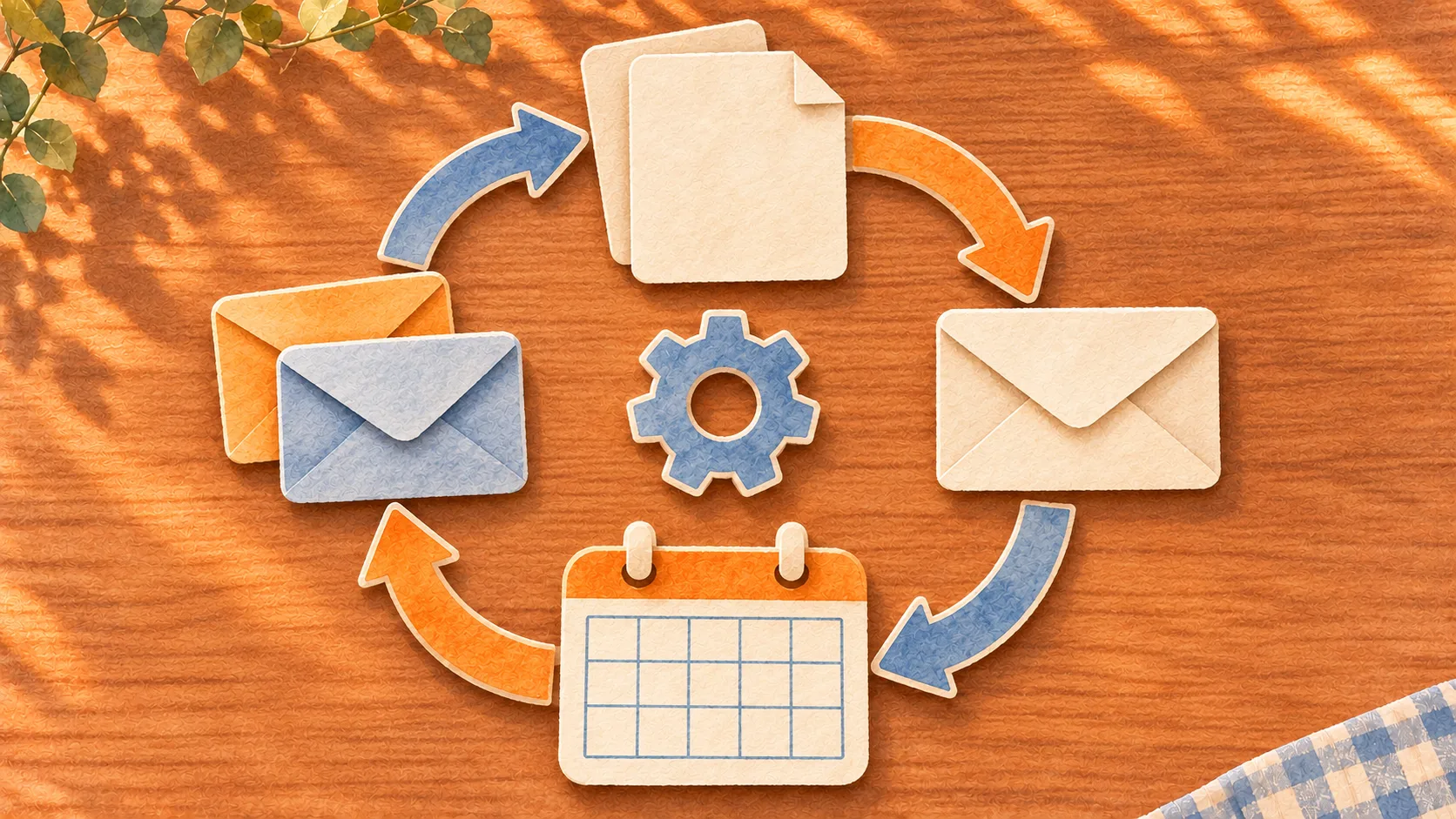
Microsoft 365を使っている会社で、メールの振り分けや承認、表への転記を自動化するときにまず候補になるのがPower Automateである。以前は自動化の流れを組むのに慣れが要ったが、いまはやりたいことを文章で伝えると、Copilotが流れを作ってくれる。
結論から言うと、Power Automateは「Microsoft 365の中の決まった作業を、文章で頼んで自動化する」道具である。料金はユーザーごとのPremiumプランが基本で、AIエージェントの利用はCopilot Studioのクレジットで別に数える。社外のサービスを多くつなぐならn8nやZapierとも比べたい。以下は2026年11月10日に公式の情報で確認した内容である。
| 使い方 | 料金の数え方 |
|---|---|
| 人が使う自動化(クラウド・デスクトップ) | ユーザーごとのPremiumプラン |
| 無人で動かすRPA | ロボットごとのプラン |
| AIエージェント | Copilot Studioのクレジット |
具体的な金額は公式の料金ページで確かめたい。Microsoft 365の契約に含まれる範囲の自動化もある。
| こういう場合 | 向いている道具 |
|---|---|
| Microsoft 365の中で完結する | Power Automate |
| 社外のサービスを多くつなぐ、自社で動かしたい | n8n、Zapier、Make |
| 既存のRPAを生かしてエージェントと組み合わせる | UiPath |
全体の違いはAIワークフロー構築ツールの比較でまとめている。
よくあるのは、担当者の個人のアカウントで作った自動化が、異動のあとに誰も分からないまま動き続けるケースだ。業務で使う自動化は、共有のアカウントや環境で作り、持ち主と内容を一覧にしておきたい。
もうひとつは、AIで読み取った内容の確認である。請求書の金額や取引先名の読み取りは、誤りが混ざることがある。金額にかかわる処理は、人の承認を挟む流れにしておくと安心だ。
「このメールが来たら添付ファイルを保存してTeamsに知らせる」のように文章で伝えると、自動化の流れを作ってくれる。作ったあとの修正も文章で頼める。
Power Automateは決まった手順の自動化、Copilot Studioは会話や判断をするAIエージェントをつくる道具である。エージェントの中から、Power Automateの流れを呼び出して作業させる、という組み合わせになる。
ユーザーごとのPremiumプランが基本で、無人で動かすRPAには別の料金がある。AIエージェントの利用はCopilot Studioのクレジットで数えるので、エージェントを多く使うなら別に見積もりたい。