Gemini Notebookのサイト生成は、ノートブック内の資料をもとに、操作できるダッシュボードや説明画面を作る機能である。2026年11月16日から、18歳以上の利用者に向けてWeb版で世界展開が始まった。Google Workspaceの利用者も対象だが、サイトを使えることと、誰にでも公開できることは分けて考える必要がある。
まずは公開可能な資料だけで小さな画面を作り、数値の根拠と共有範囲を確かめるのがよい。とくに、生成サイトへのリンクだけを渡せば元資料を隠せる、という理解は避けたい。
要点
- 資料から操作できるサイトを生成する機能で、11月16日にWeb版の世界展開が始まった。18歳以上とGoogle Workspace利用者が対象に含まれる。
- 作成・削除にはノートブックの編集権限が必要で、リンクの閲覧者にもノートブック全体へのアクセスが求められる。
- 公開共有は個人アカウントの所有者・編集者が対象。利用者ごとの入力は互いに見えず、共同の進捗台帳として使えるとは限らない。
どんなサイトを作れるのか
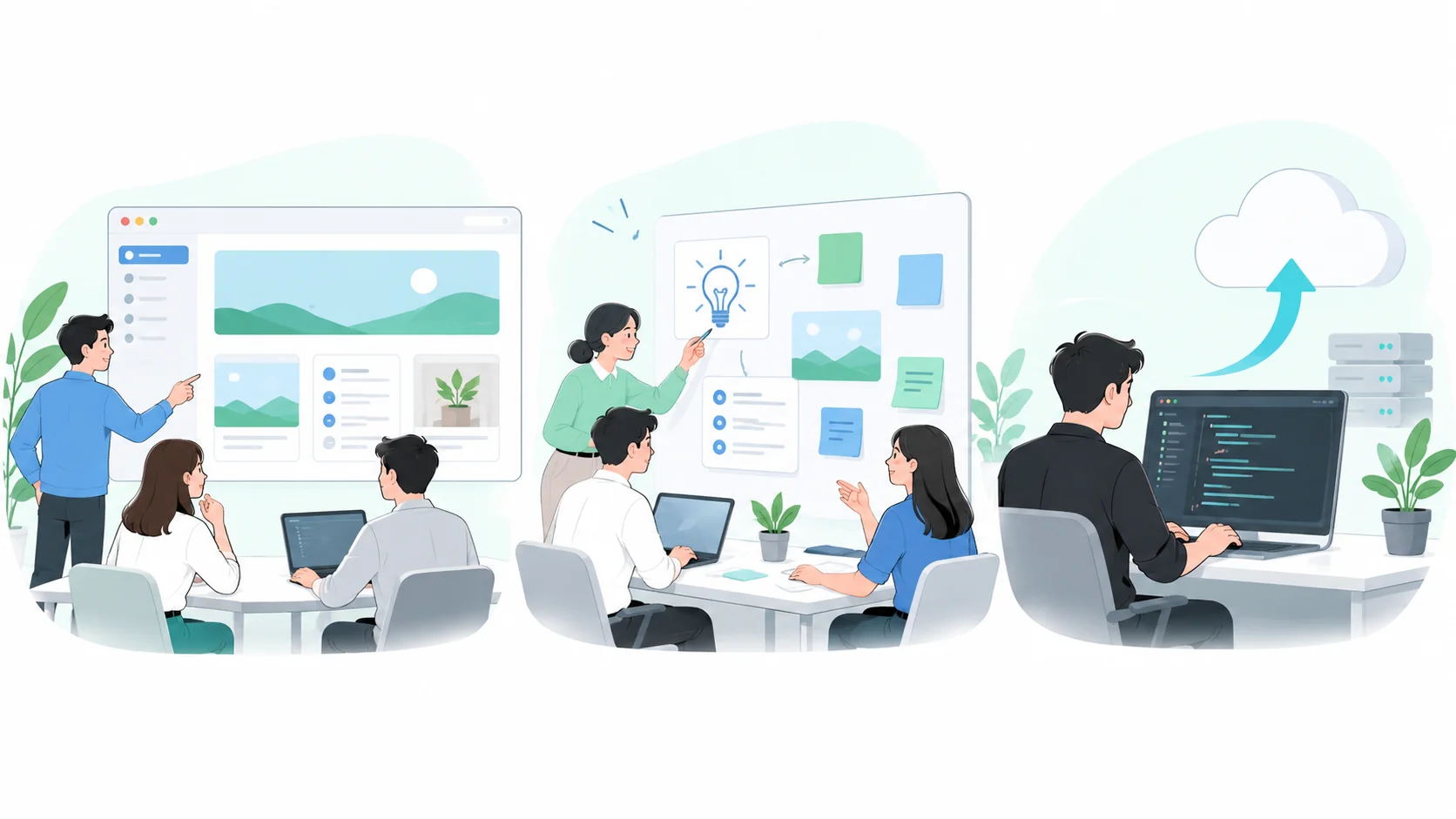
Googleの11月16日の発表では、試験勉強用の図解、四半期の売上を探るダッシュボード、期限やタスクを整理するプロジェクト管理画面を例に挙げている。文章を読み進める代わりに、項目を選ぶ、データを絞る、時系列をたどるといった動きで資料を理解する使い方だ。
| 使いどころ | 生成を頼む内容の例 | 人が確認する点 |
|---|---|---|
| 売上資料の説明 | 四半期と商品を選んで推移を比べる画面 | 金額、期間、単位が元資料と合うか |
| 社内研修 | 手順を順番に選ぶ説明画面 | 例外や禁止事項が抜けていないか |
| 案件の準備 | 提出物と期限を整理するチェック画面 | 個人用の入力か、共有される情報か |
これは資料の理解や作業準備に向いた生成物である。認証、決済、外部システムへの更新などを備えた本番の業務システムが完成する、とまでは公式発表は述べていない。AIに画面作りを任せ、人が資料の正しさと利用条件を確かめる分担が現実的だ。
対象アカウント・日本語・料金で見る条件
発表上の対象は18歳以上のGemini Notebook利用者で、Google Workspace契約者を含む。11月16日は展開開始日であり、すべてのアカウントへの反映完了日ではない。モバイルアプリは「近日対応」とされているため、まずWeb版で確認する。
国・地域については、Notebookの公式FAQがGeminiアプリの対応地域一覧を案内している。その一覧には日本も含まれる。ただし、サイト生成だけの地域別展開状況を示す一覧ではない。
公式の出力言語ヘルプには日本語が掲載され、Notebook全体では80以上の言語に対応する。ただし、機能ごとに対応言語が異なると明記されており、サイト生成専用の言語一覧は確認できない。日本語の見出しを指定して試す場合も、表記や操作説明を確認してから使いたい。
サイト生成にはNotebookの使用上限が適用される。サイト1件あたりの固定料金や、全利用者に共通する作成件数は示されていない。契約プランと画面の使用量表示で判断する。仕事用アカウントで使えない場合は、管理者にサービスの有効化と割り当てライセンスを確認してもらう。
「make me a site」から作る手順
サイト生成の公式ヘルプでは、次の手順が案内されている。
- Web版のnotebook.google.comで、編集権限のあるノートブックを開く。新規なら必要な資料を追加する。
- Chatで「make me a site」に続けて、画面の目的と扱う資料を指定する。
- 生成後、Studioからサイトを開く。「Open in new tab」で別タブ表示もできる。
- 選択肢、数値、入力欄を試し、資料と照合する。共有する場合は、ノートブックのアクセス権も確認する。
たとえば、「make me a site。追加した公開済みの四半期資料から、商品別の売上を選んで比較できる日本語の画面を作成。単位と対象期間を表示し、資料にない値は補わない」と頼む。これは指示例であり、実際に生成して動作を測定した結果ではない。
共有リンクで元資料を隠せるわけではない
サイトへのリンクを共有する場合、相手にもノートブック全体へのアクセスが必要になる。資料に顧客名や未公開の売上があるのに、「画面しか見えないはず」と考えてリンクを配るのはよくある失敗だ。サイトを見せる相手に、ノートブック内の資料も見せてよいかを先に決める。
一般公開の共有とアクセス管理は、個人アカウントのノートブック所有者・編集者に限られる。Workspaceで生成できることを、そのまま外部への公開共有が可能という意味に読んではいけない。サイトはダウンロードしてファイルを渡す方法も案内されているが、配布先や内容の確認は別に必要である。
もう一つ気をつけたいのが、サイトへの入力の扱いだ。公式ヘルプでは、共有サイトの所有者を含む各利用者は、自分が行った入力だけを見られるとされる。チェックした項目や入力テキストは再度開いたときにも保持されるが、他人の入力は見えない。チーム全員の完了状況を一つの台帳に集めたい場合、その用途を満たすかは個別に確かめる必要がある。
資料を絞ってから画面化する
最初は、公開可能な資料を一つのノートブックに集め、単一の目的に絞って生成すると確認しやすい。AIは資料の整理と画面の初稿を担当し、人は根拠、共有範囲、実際の使い勝手を確認する。資料の選定から始めたい場合は、NotebookLMで営業ナレッジを整理する手順を参考に、対象資料と利用者を決めると進めやすい。
よくある質問
Google Workspaceのアカウントでもサイトを作れるか?
11月16日の発表ではWorkspace利用者も対象に含まれる。18歳以上、Web版、ノートブックの編集権限が条件となり、管理者のサービス設定や展開状況も確認する。
サイトだけを一般公開して元資料を隠せるか?
公式ヘルプのリンク共有では、閲覧者にノートブック全体へのアクセスが必要である。公開共有は個人アカウントの所有者・編集者が対象だ。元資料を隠せる共有方法としては扱わない。
日本語のサイト生成は保証されているか?
Notebook全体の対応言語には日本語があるが、サイト生成専用の対応言語一覧は確認できない。日本語の見出しや説明を指定する場合も、生成結果の表記を確認する。