要点
- Microsoft Purviewで、Microsoft 365 CopilotやChatGPT Enterpriseなど生成AIの利用と、機密情報の含まれ方を見える化できる。
- 対象のWindowsパソコンでは、ブラウザで使う外部の生成AIへの機密情報の貼り付けを、警告またはブロックできる。
- 効果を出すには、先に文書の秘密度ラベルとデータ漏えい対策の規則を整えておく必要がある。

Microsoft 365 Copilotを入れた、社員がChatGPTも使っている。そうなると気になるのが、機密情報がAIに渡っていないかである。Microsoft Purviewは、Microsoft 365のデータの保護や監査をまとめた仕組みで、生成AIの利用についても見張りと制御ができる。
結論から言うと、Purviewは「生成AIの利用の見える化」と「外部のAIへの機密情報の貼り付けの制御」の両方に使える。ただし、文書の秘密度ラベルとデータ漏えい対策の規則が整っていないと、何が機密かを判断できない。まずは見える化から始め、規則を育ててから止める方向に進むのが現実的である。以下は2026年11月10日に公式ドキュメントで確認した内容である。
公式ドキュメントの説明を整理する。
| 機能 | 内容 |
|---|---|
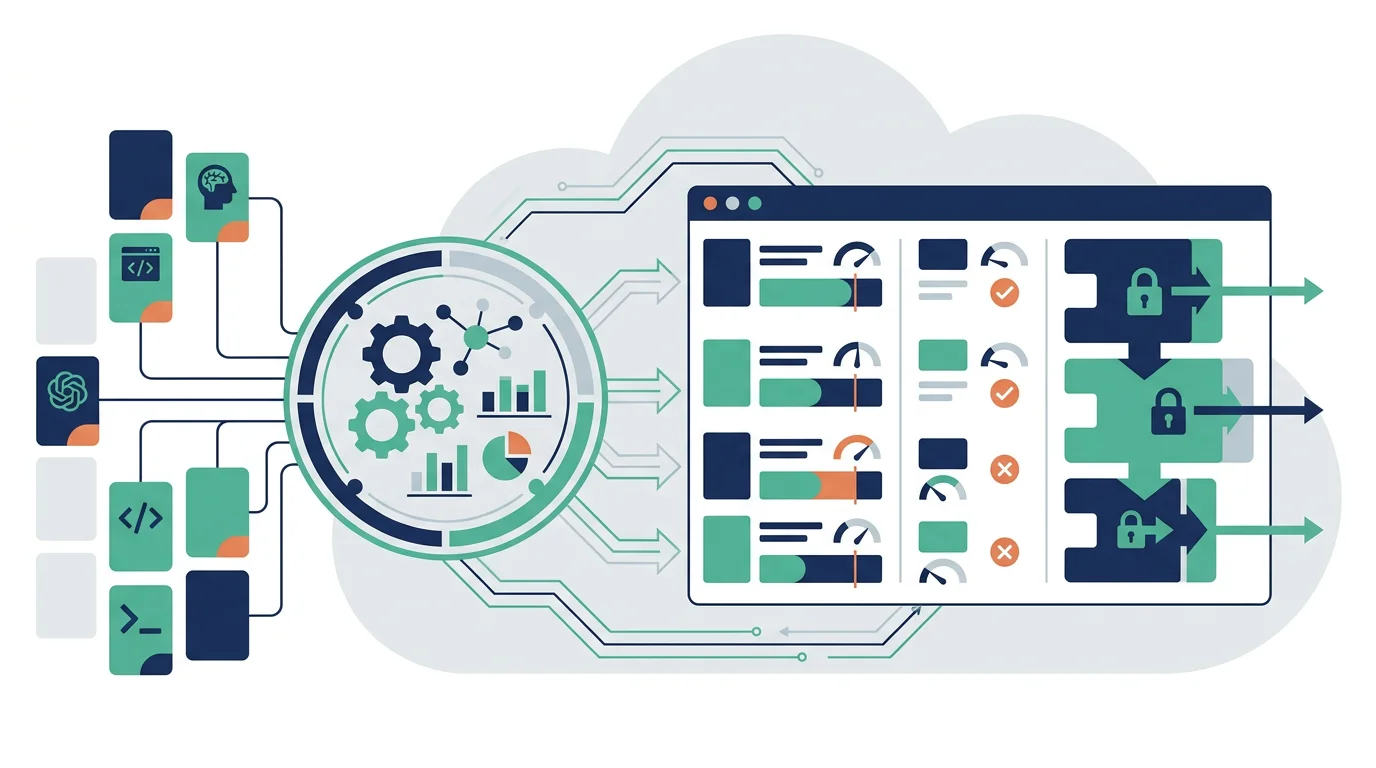
| 利用の見える化(DSPM for AI) | Copilotなど対応するAIで、誰がどんな指示を送り、機密情報が含まれていたかを確かめる |
| 対応するAI | Microsoft 365 Copilot、ChatGPT Enterpriseなど。ブラウザで使われた生成AIのサイトも検出する |
| 貼り付けの制御 | 管理下のWindowsパソコンで、外部の生成AIのサイトへの機密情報の共有を警告・ブロック |
| 記録 | AIへの指示と回答、規則に当たったかどうかを記録で追う |
いきなりブロックすると、仕事が止まって現場の反発を招く。警告から始めて、どこで引っかかるかを見ながら規則を直す方が定着しやすい。
Purviewは、Microsoft 365の中のデータとWindowsのパソコンでの見張りが得意である。会社として使ってよいAIを決める社内ルール、ブラウザやネットワークでの制御と組み合わせて使う。ルールの決め方はAIエージェントのガバナンス、CopilotそのものはMicrosoft 365 Copilotで扱っている。
ひとつは、見張られる側への説明である。AIへの指示の中身まで記録されることは、社員に伝えておくべきだ。何のために見ているのか、誰が見られるのかを社内の規程に書いておきたい。
もうひとつは、対象の範囲である。管理下に入れていないパソコンやスマートフォン、個人のアカウントでのAIの利用は見張れない。Purviewだけで守れると考えず、使ってよいAIと端末のルールとあわせて考えたい。
できる。Microsoft 365 CopilotやChatGPT Enterpriseなどの対応するAI、ブラウザで使われた生成AIのサイトについて、誰がどんな指示を送り、機密情報が含まれていたかを確かめられる。
Purviewの管理下に入れたWindowsパソコンでは、ブラウザで使う外部の生成AIのサイトに機密情報を共有しようとしたとき、警告したりブロックしたりできる。
文書に秘密度ラベルを付け、データ漏えい対策の規則を整えておかないと、何が機密かをPurviewが判断できない。まずは見える化から始め、規則を育ててからブロックに進むのが現実的である。