要点
- Gemini agentは、指示ではなく目的を渡すと、計画・実行・仕上げまで受け持つ仕事用の単一エージェントである。
- Workspaceの中で動き、専用のIDとアカウントを持つ同僚エージェントも作れるため、共有範囲とアカウント管理の見直しが要る。
- 2026年11月9日時点で一般提供日・料金・日本での提供条件は公式ブログに書かれておらず、いまは任せる仕事の仕分けと統制の準備を進めるのが現実的である。

Google Cloudが2026年10月9日のイベント「Gemini at Work 2026」で、仕事向けの新しいエージェント「Gemini agent」を発表した。1つの入力欄に目的を渡すと、Geminiが手順を組み立て、ツールや社内システムにつないで、仕上がった成果物を返すという触れ込みである。
名前が似ているので、これまでのGemini(WorkspaceのサイドパネルやGeminiアプリ)や、フローを組むWorkspace Studioとかなり混ざりやすい。先に違いと、まだ公式に出ていない情報を分けておくと、導入の判断がしやすい。
雑に言うと、Gemini agentは「指示ではなく目的を渡すと、計画から実行・仕上げまで受け持つ、仕事用の単一エージェント」である。Gmail・ドライブ・ドキュメント・スプレッドシートなどWorkspaceの中で動き、専用のIDと権限を持つ「同僚エージェント」も作れる。ただし2026年11月9日時点で、公式ブログには一般提供の日付・料金・日本での提供条件が書かれていない。いま決めるべきは、何を任せ、どこまで見せるかの線引きである。
Google Cloud公式ブログ(Welcome to Gemini at Work 2026: Introducing the Gemini agent、2026年10月9日)では、Gemini agentを「仕事のための単一の汎用エージェント」と説明している。質問への回答、文書づくりなどの知的作業、画像やメディアの生成、コードを書いて実行するところまでを、1つのエージェントと1つのAPIでまかなう、という位置づけだ。
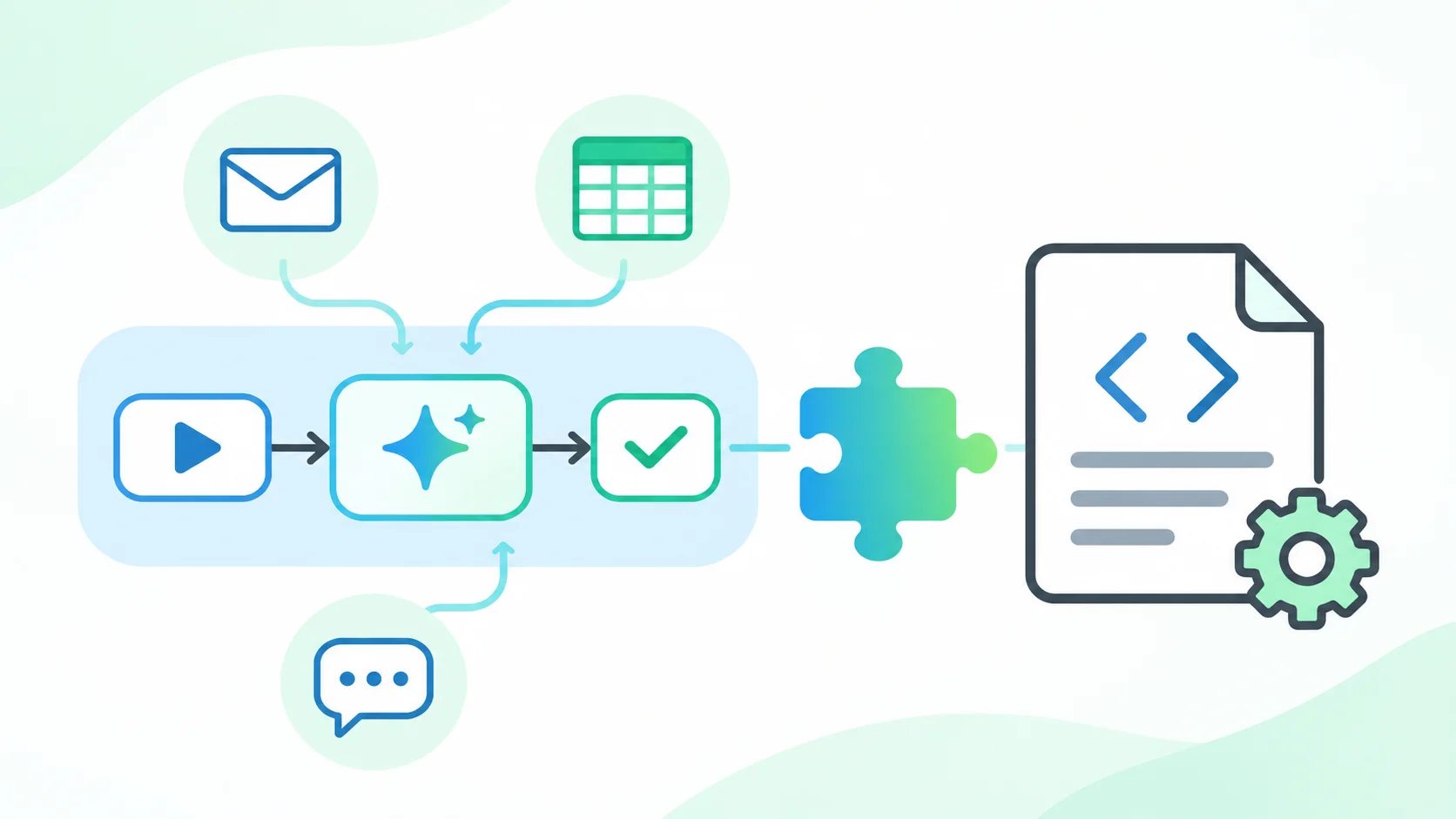
ポイントは「目的を渡す」設計にある。手順を1つずつ指示するのではなく、ゴールを伝えると、エージェントが計画を立て、スキルやツールを使い、必要なシステムに接続して、仕上がったものを返す。仕事を割り当てる、定期実行にする、何かの出来事をきっかけに動かす、といった使い方も想定されている。
| 公式に説明されている機能 | 中身 | 実務で効くところ |
|---|---|---|
| どこからでも使える | Web、iOS、Android、Windows、Mac、コマンドライン、Google Workspace、Microsoft 365、Slackから使える。他のアプリへの組み込みや、画面なしでの実行にも対応 | 社員が普段使っている道具を変えずに呼び出せる |
| クラウドで動き続ける | 記憶と個人ごとの学習結果を1つにまとめてクラウドで持ち、数時間〜数日かかる仕事もノートPCを閉じたあと続く | 調査や資料づくりのような長い仕事を、手元の端末に縛られずに任せられる |
| 複数エージェントの指揮 | 一時的なサブエージェントを作って分担させる。専用のメールアドレスや保存領域を持つ「同僚エージェント」も作れる | 担当者のように仕事を振れる一方、アカウント管理の対象が増える |
| 記憶 | セッション、意味、手順(自分で書いたスキルを含む)、出来事の4種類の記憶を持つ | 同じ説明を毎回しなくて済む。逆に、覚えさせたくない情報の扱いを決める必要がある |
| 接続先 | Workspace、Microsoft Office、Teams、Slack、Confluence、Jira、Git、Salesforce、ServiceNow、BigQuery、Snowflakeなど。任意のMCPサーバーにもつなげる | 社内に散らばったデータをまたいで仕事をさせられる |
| モデルの選択 | Geminiの各モデルに加え、Claudeのモデルも使い分ける。将来は他のモデルにも広げるとしている | 仕事ごとに得意なモデルを選べる。コストの見通しは別に立てる必要がある |
表を見ると機能はかなり多いが、判断に効くのは「長い仕事を任せられる」「社内システムにつながる」「専用IDを持つエージェントを作れる」の3つである。どれも便利さと同時に、権限と記録の管理を増やす話だと見ておいた方がいい。
公式ブログによると、Gemini agentはGmail、ドライブ、ドキュメント、スライド、スプレッドシート、Chat、カレンダーの中で直接動く。使い方は3つに分けて説明されている。
3つ目はわりと大きな変化である。これまでのAIは「誰かのアカウントの中で手伝う」ものだったが、同僚エージェントは自分のアカウントで動く。共有フォルダに招待する、メーリングリストに入れる、といった操作の対象が人からエージェントに広がるので、アカウントの棚卸しの範囲も広がる。
ここは分けて考えた方がいい。公式の説明に沿って整理すると、違いは「誰が手順を決めるか」と「どれだけ長く動くか」にある。
| 道具 | 手順を決めるのは | 向いている仕事 |
|---|---|---|
| Workspace内のGemini(サイドパネルなど) | 人。その場で質問し、答えを受け取る | 要約、下書き、開いているファイルについての質問 |
| Workspace Studio | 人。きっかけとステップを画面で組み、AIの判断を途中に挟む | 毎回同じ流れで回る定型作業(メールの分類と通知など) |
| Gemini agent | エージェント。目的を受けて計画を立てる | 手順が毎回少しずつ違う、長めの仕事(調査、資料づくり、複数システムをまたぐ作業) |
よくあるのは、定型作業までGemini agentに任せようとするパターンだ。毎回同じ手順で回る仕事は、流れを固定できるWorkspace Studioの方が結果がぶれにくく、見直しも楽である。逆に、毎回やり方を考える必要がある仕事は、フローに落とすと分岐だらけになるので、エージェントに目的ごと渡した方が向いている。
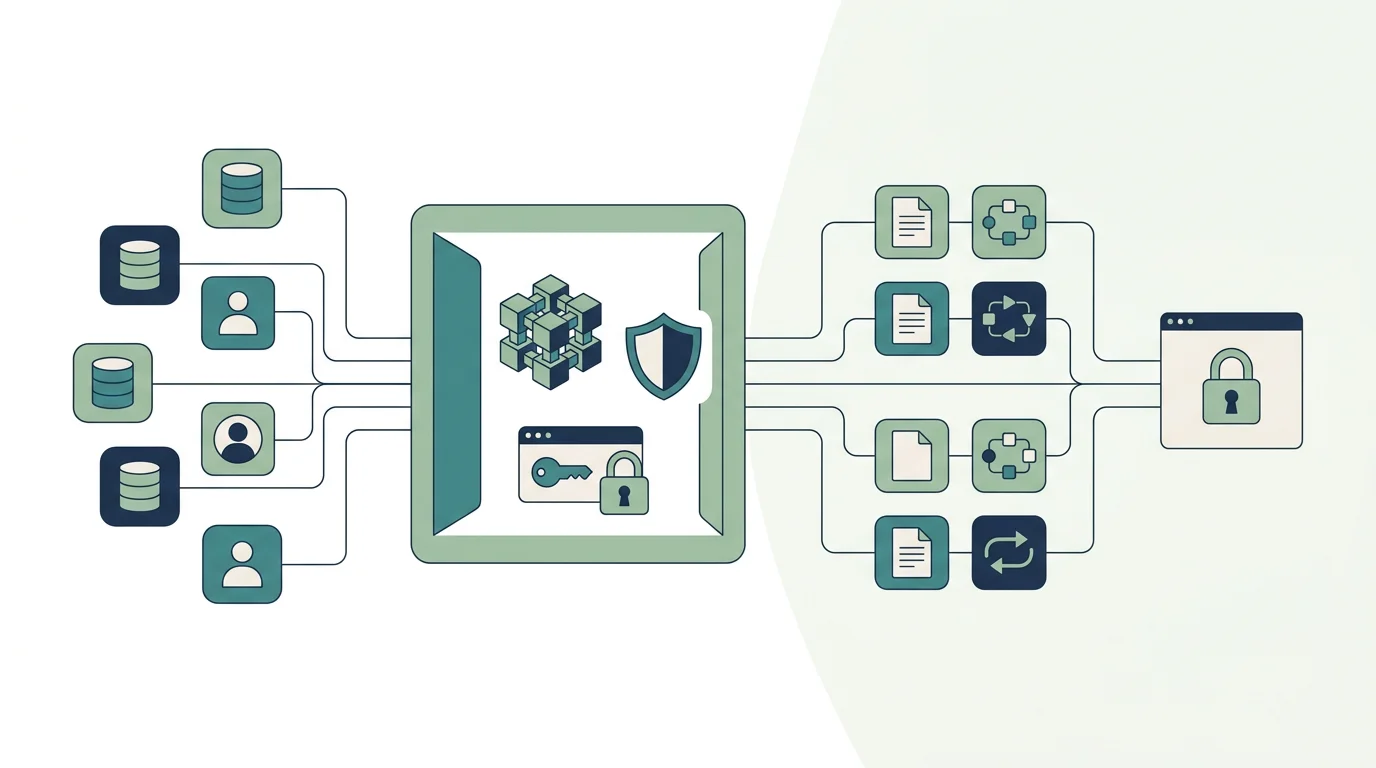
公式ブログは、統制を「エージェントは誰か」「何をしてよいか」「何をしたか」「何に触れてはいけないか」の4つの問いで整理している。中身は次の通りである。
支出上限が「止まる」仕組みになっている点は、実務では押さえておきたい。長い仕事を任せている途中で上限に達すると作業が止まるので、上限の決め方と、止まったときに誰が判断するかを先に決めておく必要がある。考え方はAIエージェントのガバナンスやAIエージェントの権限設計とそのまま重なる。
発表は派手だが、公式ブログに書かれていないことも多い。ここを混ぜると判断を誤るので、分けておく。
なので、いま社内で「来月から使う」と決めるのは早い。とはいえ、出てから考えるのでは遅い部分もある。次の準備は、提供条件がどうなっても無駄にならない。
Workspaceの管理設定全体をまだ見直していないなら、GeminiのWorkspace管理者設定から手を付けるのが近道である。
Google Cloudが2026年10月9日のGemini at Work 2026で発表した、仕事向けの単一のAIエージェントである。目的を渡すと、計画を立て、ツールや社内システムにつないで、仕上がった成果物を返す。Gmailやドライブ、ドキュメントなどWorkspaceの中でも動く。
2026年11月9日時点の公式ブログには、提供地域・言語・一般提供の日付の記載がない。日本での提供条件は、Googleの製品ページや契約窓口で確かめる必要がある。
Workspace Studioは、人がきっかけとステップを画面で組み、途中にAIの判断を挟む自動化ツールである。Gemini agentは、目的を受け取ったエージェントが自分で手順を組み立てる。毎回同じ流れの定型作業はWorkspace Studio、手順が毎回違う長めの仕事はGemini agentが向いている。
専用のメールアドレスや保存領域、Workspaceのアカウントを持ち、チームの一員として動くエージェントである。共有されたものだけを見るとされている。人のアカウントと同じように、作成・権限・削除を管理する担当者を決めておく必要がある。
Cloud Billingのコンソールで、プロジェクトごとにリアルタイムの支出上限を設定できる。上限に達するとそのプロジェクトのエージェントが止まり、ワンクリックで再開できる。部署ごとの費用の振り分けにも使える。