要点
- スキルはチャット内で指定でき、関連する有効なスキルが自動的に使われることや、複数を組み合わせることがある。
- 実機では1つだけ指定した際に2つのスキル名が表示され、指定なしの試行では適用ラベルを観測できなかった。
- 未確定の料金や利用開始日を約束していないか、返信本文と確認事項を担当者が点検する。

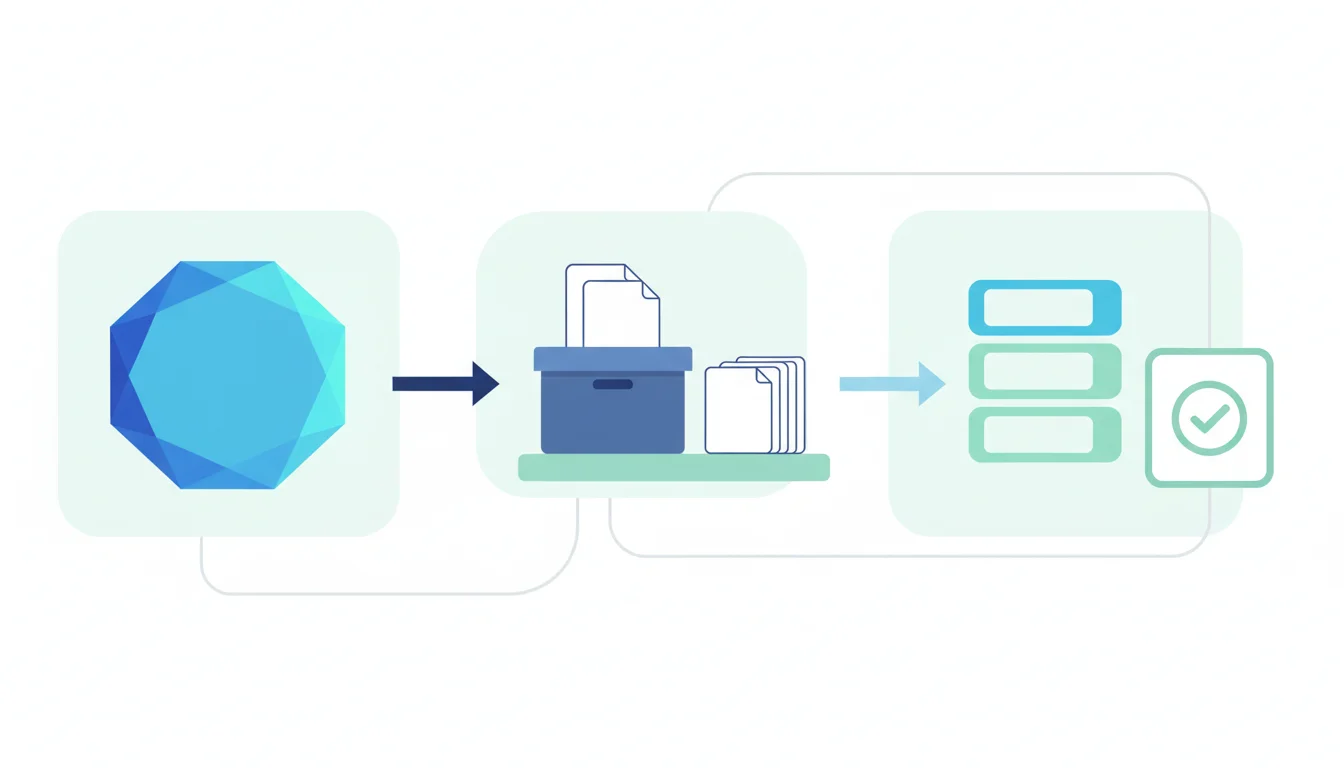
GeminiのGemとスキルは、どちらも繰り返し使う指示を保存する仕組みだ。仕事の進め方で大きく違うのは、必要な指示をチャットの中で呼び出し、複数組み合わせられる点である。
例えば、法人からの問い合わせに返信するとき。「返信文を作る」と「料金や納期を確かめる」という指示を別々のスキルにしておけば、チャットから必要なものを選べる。ただし、手動で1つだけ指定したつもりでも、関連する別のスキルが使われる場合がある。実際の確認では、1つだけ指定した依頼の実行中に、2つのスキル名が表示された。
ここでは架空の問い合わせを使い、Gemにまとめていた指示をスキルに分ける方法と、手動指定・自動適用・複数指定で何を確認するかを見ていく。
| 観点 | Gem | スキル |
|---|---|---|
| 基本の考え方 | 特定の役割や仕事に合わせた指示をまとめて用意する | 仕事の進め方や確認事項を、再利用する指示として用意する |
| チャットでの使い方 | 利用するGemを選んで会話する | 通常のチャットでスキルを指定でき、関連する有効なスキルが自動的に使われることもある |
| 組み合わせ | 指示を一つのGemにまとめる使い方 | 複数のスキルを同じ依頼に指定できる |
| 気をつける点 | アカウントごとに移行時期が違う | 自動適用の有無や、必要な指示が出力に反映されたかを確認する |
Googleの公式ヘルプは、スキルの手動指定、関連する有効なスキルの自動使用、複数の組み合わせを案内している。手動指定のショートカットは画面によって / または @ で、今回の検証画面では @ を使った。
Googleによると、18歳以上の個人Googleアカウントでは、Gemは2026年11月17日から読み取り専用となり、使用・編集・新規作成ができない。12月17日にGeminiアプリから削除予定である。WorkspaceのBusiness・Enterprise・Non-Profitは2027年3月、教育機関向けは2027年6月からの移行案内だ。出典:Gemからスキルへの移行について
そのため、個人アカウントでは旧Gemとスキルを今から同じ条件で同時実行できるとは限らない。今回も旧Gemの再実行はしていない。以下の旧Gemの指示は、違いを説明するための仮定の例である。保存済みのGemの指示や以前の出力があれば、それを移行後の確認材料にできる。
個人用GeminiアプリとWorkspace内のスキルは、使う画面や管理方法を分けて確認したい。利用条件はGeminiのSkillsガイド、移行とファイルの詳細はGemからSkillsへの移行ガイドを参照してほしい。
検証では、2026年11月29日に個人GoogleアカウントのGemini Web(Neon)を使用した。入力は次の架空の問い合わせで統一している。
架空のアオバ試験商事から「営業支援サービスを50名で試したい。料金と利用開始日を教えてほしい」と問い合わせがありました。返信案を作ってください。料金と納期は未確定です。
料金と納期は未確定なので、具体的な金額や利用開始日を作り出さず、確認事項として扱う必要がある。メールはチャット内の下書きとして確認する。
例えば、旧Gemに次のような指示を一つにまとめていたとする。
法人からの問い合わせに日本語で返信する。
件名、本文、署名を作る。
未確定の価格や納期は約束せず、必要な事項を確認する。
本文の後に、担当者が送信前に確認する項目を付ける。
回答はチャット内の下書きにする。
これは旧Gemの実行結果ではなく、指示の分け方を説明するための例だ。この中から「返信案を作る」と「料金・納期の確認事項を出す」を分け、2つのスキルとして手動作成した。パソコンではGemini Webのサイドバーから「カスタマイズ」→「スキル」→「作成」→「手動で作成」を開き、名前・説明・指示をそれぞれ入力する。
名前:sample-inquiry-reply
説明には「架空の『アオバ試験商事』への営業問い合わせ返信案を作るよう依頼されたときに使用する」と記載した。指示は、日本語で件名→本文の順に書き、署名を「返信担当(サンプル)」とするものだ。未確定の価格・納期を約束せず、必要事項を確認し、チャット内の下書きにとどめる条件も入れている。
名前:sample-quote-check
説明には「架空の『アオバ試験商事』への返信案で料金・納期の条件確認が必要なときに使用」と記載した。指示は、本文の後に「送信前の確認」を付け、料金・納期の社内確認項目を箇条書きにするものだ。本文とは別にし、未確定の数字を補わないよう指定した。
2つに分けると、返信の作成と送信前の確認を、それぞれ別の指示として扱える。今回の名前と説明は架空の検証案件専用だ。実際にほかの企業からの問い合わせにも使うなら、会社名を固定せず、どんな問い合わせで使うかを説明し直した方がよい。
Googleの作成ガイドは、スキルの名前・説明で使う場面を具体化し、手順や避けるべき誤りを明記することを勧めている。個々の会社名、人数、問い合わせ内容はスキルに固定せず、その都度チャットで渡す方が扱いやすい。
検証ではチャットの入力欄で @ を使い、sample-inquiry-reply だけを選んで、先ほどの架空問い合わせを送った。
実行中の画面には、次のように両方の名前が表示された。
Skills: sample-inquiry-reply, sample-quote-check
出力には件名・本文・指定した署名があり、本文とは別に社内確認欄もあった。料金や利用開始日の確約は確認されなかった。
ここで確認できたのは、1つを手動指定した試行の実行中に、2つのスキル名が表示されたことと、出力に両方の指示に対応する特徴があったことだ。表示だけから、もう1つが選ばれた内部の判断過程までは分からない。
実務では、手動で1つだけ選べば他の指示は使われない、とは考えない方がよい。有効なスキルには関連する依頼で自動的に使われるものがあるため、画面の表示と実際の出力を両方確認する。
次に、新しいチャットで同じ架空の問い合わせを送り、スキル名を指定せずに返信案を依頼した。
出力には指定の署名と本文とは別の確認欄があり、料金や日程を確約する表現は確認されなかった。ただし、この試行では適用されたスキルを示すラベルを観測していない。そのため、スキルが自動適用されたと断定せず、出力上で両方の特徴が見られた結果として扱う。
Googleの案内では、Geminiは依頼に関連する有効なスキルを自動的に使用することがある。自動適用を確かめるときは、スキルの有効状態と、画面でどこまで使用状況を確認できたかを記録しておきたい。出力が似ているだけでは、どのスキルが使われたかを確定できない。
もう一つの使い方は、同じチャットの入力欄で @ から2つのスキルを選び、一緒に依頼する方法だ。検証では新しいチャットで sample-inquiry-reply と sample-quote-check を連続して選択し、2つのチップが入力欄に表示された状態で送信した。
回答には「営業支援サービスのトライアルに関するお問い合わせありがとうございます」という件名が付き、50名での利用に言及していた。本文は料金と利用開始日を社内確認のうえ案内する内容で、署名は「返信担当(サンプル)」だった。別見出しの「送信前の確認」には、有償・無償、見積もり、最短利用開始日を確かめる項目が並んだ。未確定の料金や日付の断定は確認されなかった。
複数のスキルを使うときは、それぞれが別の条件を書いていないかを先に点検したい。例えば、片方が「本文だけ」と指定し、もう片方が「本文の後に確認欄を付ける」と指示していれば、期待する形が曖昧になる。今回の例は、本文の作成と、本文とは別の確認欄に役割を分けた。
また、同じチャットで試行を続けると、前の発言や回答が後の出力に影響し得る。使い方を続けて試すことと、条件をそろえて比較することは分け、新しいチャットでも同じ入力を使って確かめるとよい。
スキル名が表示されたことと、業務で使える返信案になったことは別の確認項目だ。今回の架空の問い合わせなら、次の基準で点検できる。
| 確認項目 | 見るところ |
|---|---|
| 問い合わせの内容 | 営業支援サービスを50名で試したいという条件を取り違えていないか |
| 料金 | 未確定の金額を作らず、料金の確認が必要と分かるか |
| 開始日・納期 | 未確定の日付や納期を確約していないか |
| 返信の形式 | 件名、本文、「返信担当(サンプル)」の署名があるか |
| 送信前の確認 | 本文とは別に、料金・納期の社内確認事項があるか |
| 操作 | チャット内の下書きを確認し、実際の送信は担当者が判断するか |
例えば「来週から利用できます」と書かれていたら、開始日が入力されていないため修正が必要だ。料金や納期の確認欄が出ていても、本文中ですでに断定していないか、両方を見る。
今回の検証は問い合わせ文だけで行った。料金表やサービス資料を加える場合は、参照する版が正しいか、利用者に閲覧権限があるかを先に確認する。スキルに資料を入れても、出力の事実確認は必要だ。
Googleの移行ヘルプによると、スキルのファイル合計は100MBまで。Gemからの移行では、音声・動画、旧形式のOfficeファイル(.doc、.xls、.ppt)、圧縮ファイルなど、対応しないものは移行されない。上限を超える場合は、収まるまで大きいファイルから外される。移行後のファイルの有無と内容を確かめたい。
CanvasやDeep Researchは、同ヘルプでは現時点でスキル非対応と案内されている。通常のチャットで指示が使えることと、以前のGemで利用していた機能をそのまま使えることは分けて確認しよう。
Gemからスキルに移ると、返信文の作成と料金確認のような指示を分け、チャットの中で組み合わせられる。今回の手動指定では、1つだけを選んだ試行の実行中に2つのスキル名が表示された。名前を指定しない試行では、2つの指示に対応する特徴が出力に現れたが、適用ラベルは確認できていない。
まずは架空の問い合わせを使い、件名・本文・確認欄が分かれているか、未確定の料金や納期を作っていないかを確認するとよい。うまくいかなければ、スキルの説明と指示を見直し、同じ入力で再度試すところから始められる。