要点
- インタラクティブ動画は選択・タップ・回答で表示内容や再生経路が変わる。
- 動画の素材生成と、分岐や質問を設定する操作付き配信は別の工程である。
- 既存動画から一つの目的と少数の分岐で始め、操作しない場合も確認する。
- 効果は率の分母をそろえ、AB比較または同条件での比較で判断する。
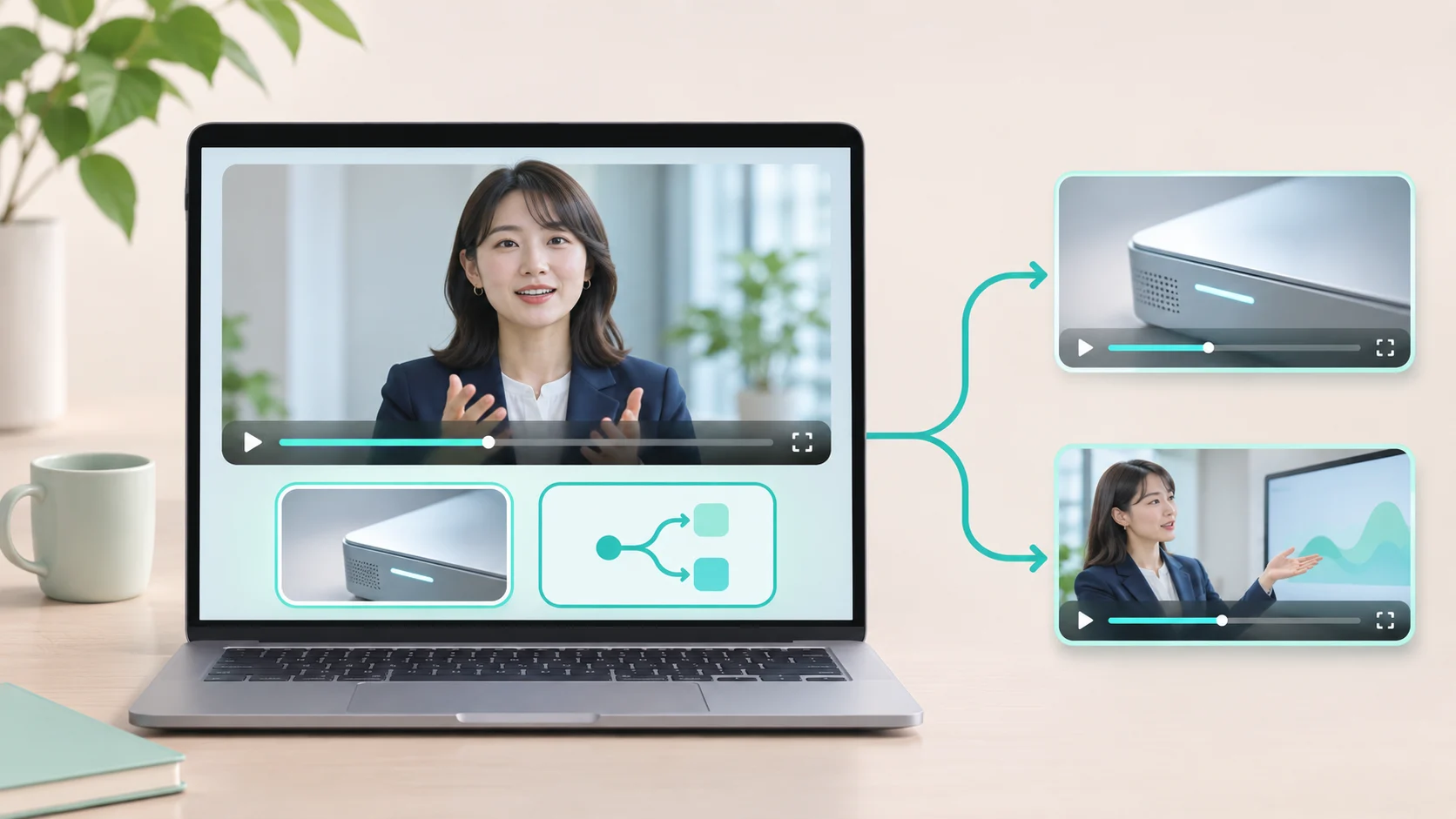
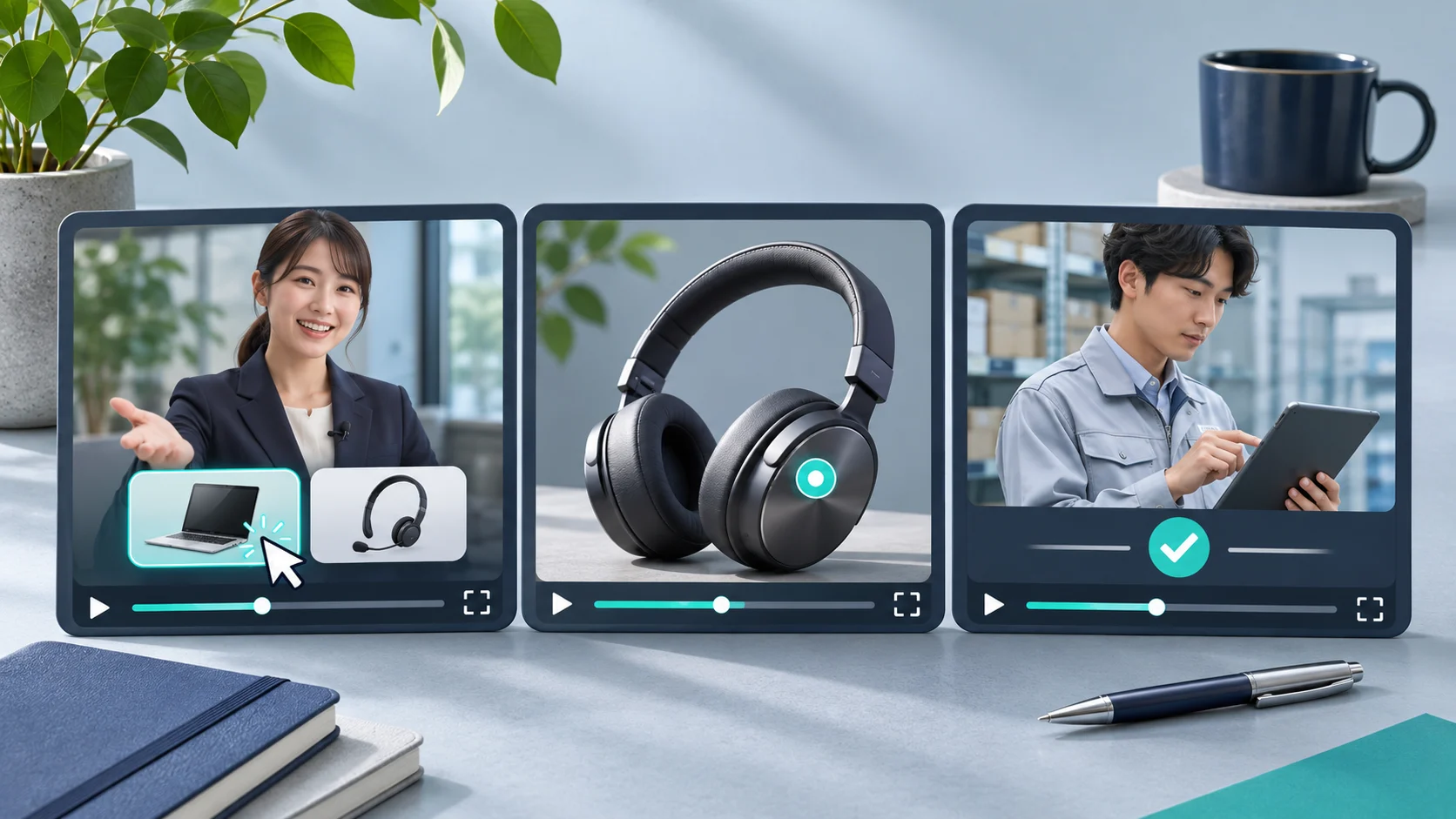
インタラクティブ動画とは、視聴者の選択・タップ・回答によって、表示内容や再生経路が変わる動画である。視聴者は知りたい内容を選んだり、画面内の商品から詳細ページへ進んだりできる。使いどころは、見る人が自分に必要な情報へ進めるようにすることだ。出典:MILの機能紹介、Vimeoのインタラクティブ動画機能
分岐は、選択肢ごとに次の動画や場面を変える仕組みだ。「料金を知りたい」「導入の流れを知りたい」といった入口を用意すれば、視聴者は関心のある説明へ進める。全員に同じ長い説明を見せる必要があるかを、先に考えるとよい。出典:Videoクラウドのインタラクティブ動画サービス
タップ領域は、動画内のボタンや対象に操作できる場所を設定するものだ。商品タグを押して商品詳細へ移動するなど、見ている対象と移動先をつなげられる。ただ、押せる場所が分からなければ使われにくい。ボタンの文言や表示位置で、押した後に何が起きるかを伝えたい。出典:MILの機能紹介、Vimeoのインタラクティブ動画機能
問いは、動画の途中で質問や判断問題を出し、回答を受け取る形だ。研修なら、状況を見て判断した後に解説へ進む流れを作れる。単に視聴したかを確認する場合と、内容を理解したかを確かめる場合では、問いの作り方も異なる。出典:スプライングローバルのhihaho紹介
同じ操作でも、LPと研修では目的が違う。まず「どこで見るか」「何を知ってほしいか」「次に何をしてほしいか」を一組にすると、必要な機能を選びやすい。以下は、分岐やリンク、質問を用途に当てはめた構成例である。参考:MILの機能紹介、hihahoの機能・用途紹介
| 用途 | 視聴者の操作 | 次に進む場所 |
|---|---|---|
| LP | 料金や導入の案内を選ぶ | 必要な説明から問い合わせへ進む |
| EC | 気になる商品のタグを押す | 商品詳細で仕様や購入条件を確認する |
| 採用 | 関心のある職種を選ぶ | 職種別の説明から募集要項や応募へ進む |
| 研修 | 判断問題に答える | 解説を見て、理解度チェックへ進む |
LPでは、料金の説明を選んだ人を、いきなり入力フォームへ送る必要はない。説明を見終えた場面で問い合わせを案内する方が、操作の意味がつながる。ECなら動画内の見た目だけで購入を判断させず、商品詳細でサイズや仕様、購入条件を確認できる導線を残す。
採用では、職種の選択後に仕事内容を見せ、対応する募集要項へつなぐ。研修では、正解かどうかだけを返すより、判断の理由を解説する流れが扱いやすい。どの用途でも、視聴者の選択と移動先が食い違うと迷いが生まれる。ボタンの名前と、その先で得られる情報をそろえたい。
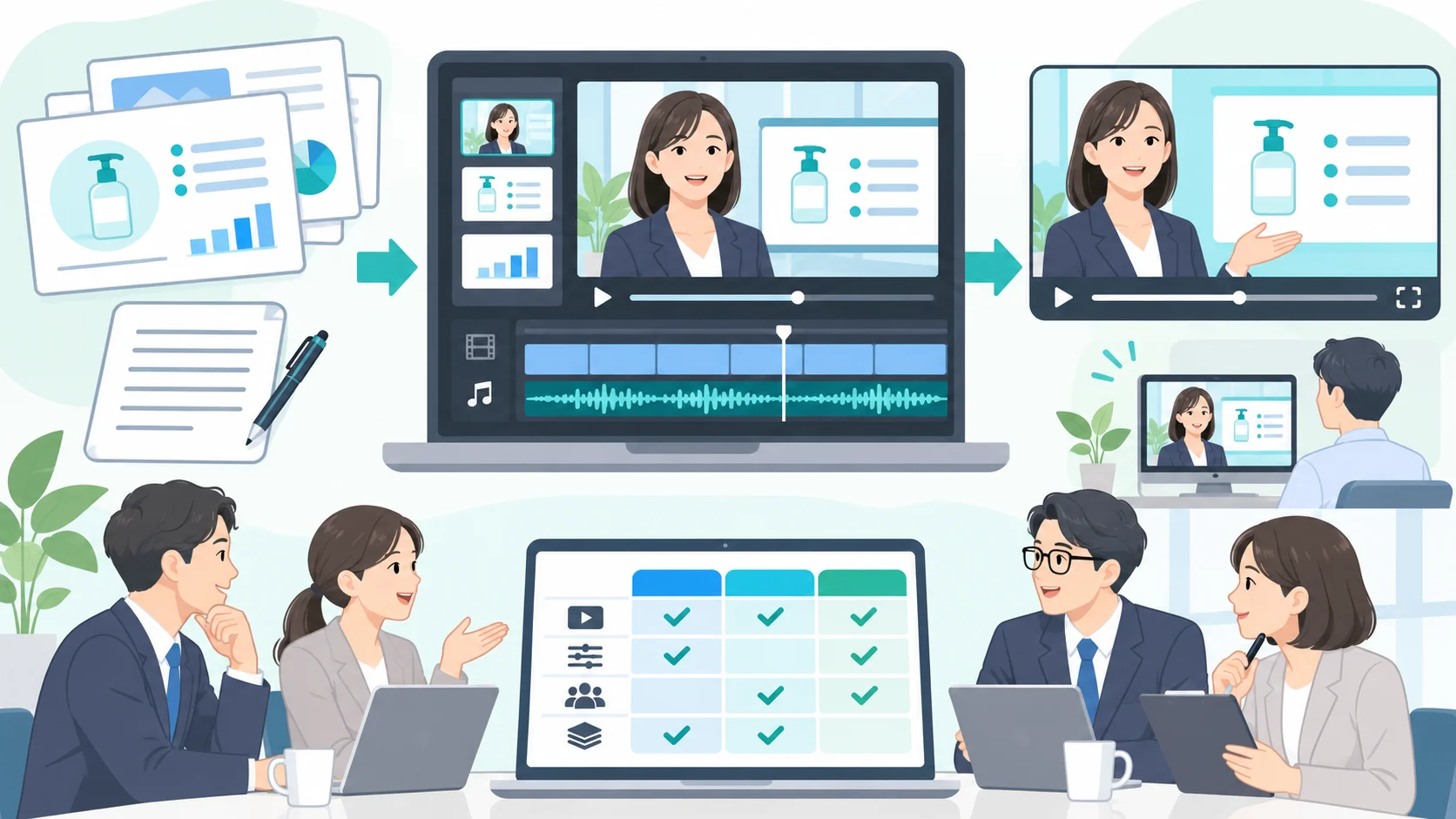
動画素材を作る工程と、その動画に分岐・リンク・質問を付けて配信する工程は分けて考えたい。AIで映像を生成できても、それだけで回答の取得や再生経路の切り替えができるとは限らない。操作付き配信には、素材に操作を設定し、視聴者が使える形で公開する仕組みが必要になる。出典:Videoクラウドのインタラクティブ動画サービス、hihahoの紹介
素材づくりに使うAIツールの違いは、ビジネス向け動画AIツールの比較で確認できる。
操作付き動画のサービスを選ぶ際は、インタラクティブ動画サービスの比較で、必要な操作と制作・配信の支援範囲を確認したい。
最初は既存の説明動画を使い、「導入について問い合わせる」など目的を一つに絞ると扱いやすい。既存素材に操作を付けられるサービスもあるため、全面的な撮り直しを前提にする必要はない。ただし、使えるファイル形式や編集方法はサービスごとに確認したい。出典:スプライングローバルのhihaho紹介
分岐は、視聴者が実際に選びたい違いだけに絞る。料金と導入の流れなら、それぞれの説明と最後の案内を先に決める。枝を増やすほど、素材の準備と確認する経路も増える。最初の段階では、選択肢が二つ程度でも目的を満たすかを考えればよい。
選択しない人の扱いも必要だ。標準の説明を続けるのか、選択を待つのかを決め、実際の再生で確認する。待つ形なら「選ぶと説明が始まる」と分かる表示が欲しい。時間制限を付ける場合も、読む時間が足りるかを確かめる。操作しないと目的の情報にたどり着けない構成は、慎重に扱いたい。
スマートフォンでは、ボタンが小さすぎないか、字幕と重ならないかを確認する。音を出さずに見ても選択肢の意味が分かること、縦横の表示が変わっても操作できることも見たい。問い合わせや募集要項への通常リンクを動画の外にも置けば、動画を再生しない人も次へ進める。
再生率・選択率・フォーム完了率は、名前だけでは比較できない。再生率ならページ訪問者に対する再生者、選択率なら選択肢を見た人に対する選択者、フォーム完了率なら入力を始めた人に対する完了者など、何を分母にするかを決める。人数と操作回数も混ぜない。選択肢の表示を計測できなければ、再生者を分母にした率として区別して扱う。
動画の分析機能があっても、自社で見たい段階をどこまで取得できるかは確認が必要だ。動画内の操作と、移動先のフォーム完了は別の出来事である。必要な情報を取れるかを、導入前の確認項目に入れておきたい。出典:MILの機能紹介
通常動画と比べるなら、同時期に同じ流入条件でAB比較を行うか、掲載位置や対象者をそろえて比較する。時期や広告、フォームの項目数まで変えると、差が動画によるものか判断しにくい。もともと関心の高い人が動画を再生しやすいこともあるため、A/Bテストでは視聴者と非視聴者をそのまま比べず、表示するページの割り当てを基準に結果を見る。選択が増えても問い合わせ完了が増えるとは限らないため、最終目的まで一続きで見ることが前提だ。
通常の動画は決まった順番で再生される。インタラクティブ動画は、視聴者の選択・タップ・回答によって表示内容や再生経路が変わる。商品詳細への移動や、回答後の解説表示なども組み込める。
既存動画を素材として使えるサービスもある。まずは問い合わせへの案内など目的を一つに絞り、必要な場面に少数の選択肢やタップ領域を加える。素材の形式や対応する操作は、利用するサービスで確認が必要だ。
再生率・選択率・フォーム完了率を、分母をそろえて確認する。動画を置いたページの訪問者、再生した人、選択肢を見た人を混ぜないことが前提だ。通常動画とのAB比較、または流入や掲載条件をそろえた比較で判断する。