要点
- 日本語の業務資料を動画にする場合は、PDFとPowerPointの読み込み方、台本やスライドの編集範囲、日本語読み上げの補正方法を実際の資料で確認すると、修正の手間を見積もれます。
- 多言語の研修では音声だけでなく、字幕やスライド内の文字も翻訳対象か、翻訳文を誰が校正し、動画レビューに誰を招待できるかを分けて選ぶ必要があります。
- 全社で使うときは月額に加えて、アカウント数、生成量、素材共有、アバター本人の同意、広告利用の可否、入力資料の利用条件を契約前に確認します。

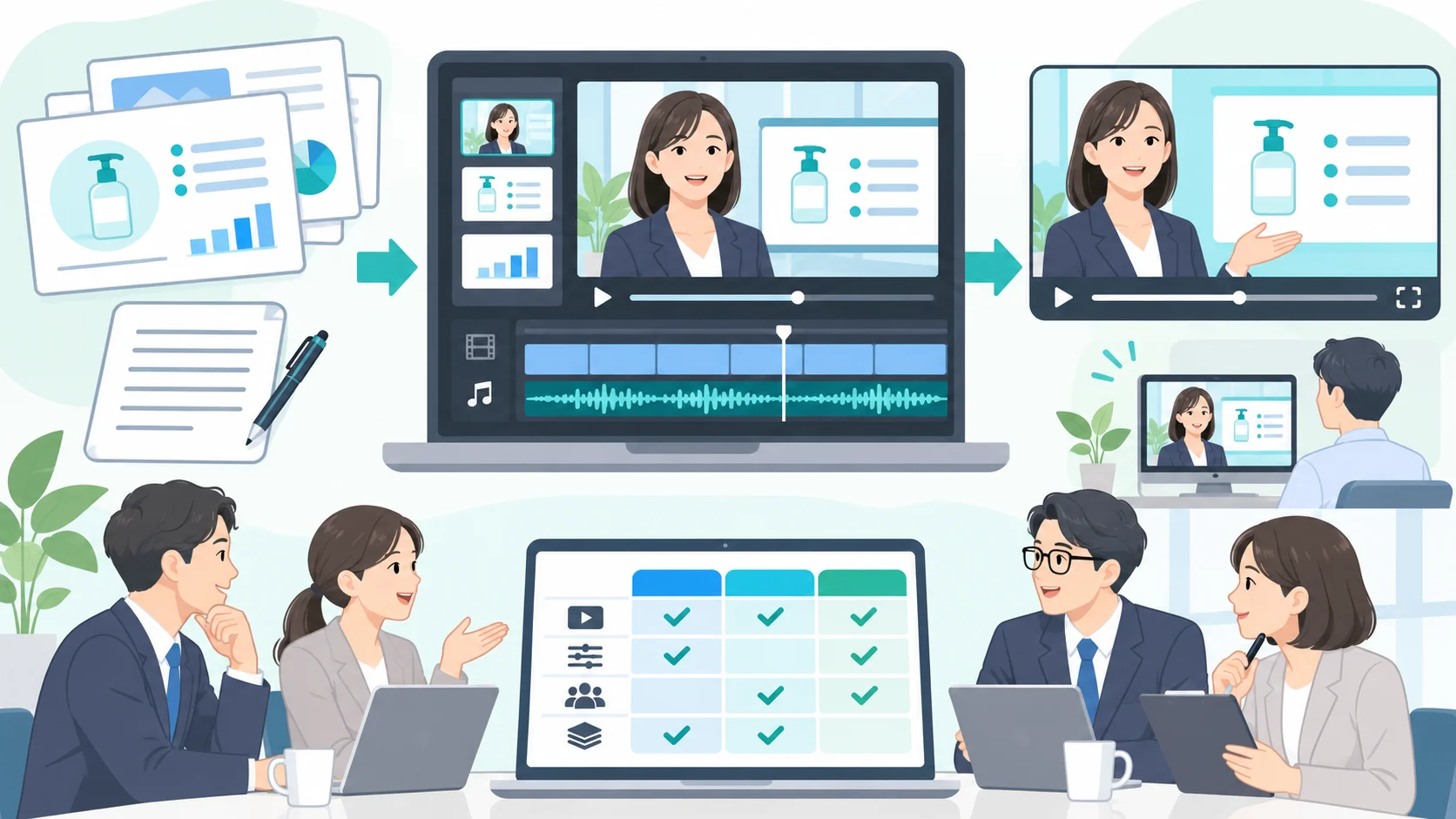
研修、操作マニュアル、商品説明を動画にするAIを選ぶときは、元資料をどこまで再利用できるか、日本語の読み上げを直せるか、翻訳後の画面文字も整えられるか、誰がレビューできるかを確認します。機能・料金は2026年11月6日時点の公開情報に基づきます。ここでは、映像生成モデル単体の画質比較と範囲を分け、業務資料を説明動画に組み立て、修正・翻訳・配布するサービスを扱います。
先に結論をまとめると、日本語の資料と社内用語を扱うならNoLang、既存のPowerPointを編集可能な動画にしてアバターで説明するならHeyGen、L&D向けの学習動画や多言語配信をまとめて運用するならSynthesia、Google Slides・Driveの共同作業を保ったまま動画にするならGoogle Vidsが候補です。短い試作を同じ資料で作り、読み間違い、修正時間、共有のしやすさを比べてください。
| サービス | 資料からの動画化 | 日本語・アバター | 修正・翻訳・共同編集 | 料金と利用条件 |
|---|---|---|---|---|
| HeyGen | PowerPoint・PDFを動画化。PowerPointはノートを台本にでき、スライド要素を編集可能な形で取り込める。PDFはその2機能の対象外。 | 日本語を含む175以上の言語・方言。既製・カスタムアバターを選択できる。 | 台本、画面、声を修正できる。既存動画を最大10言語へ翻訳し、口の動きも合わせられる。Businessで共有ワークスペース。 | 有料は月29米ドルから。Businessは月149米ドルに加えて追加メンバー1人あたり月20米ドル。無料プランは商用利用不可。 |
| Synthesia | 台本、PowerPoint、文書、リンク、プロンプトから作成。AI Assistantが既存の研修資料を動画の構成へ変換する。 | 日本語を含む140以上の言語・アクセント。ストックと自分のアバターを利用できる。 | 台本・レイアウトを直して再生成できる。ワンクリック翻訳と多言語プレーヤーはEnterprise限定。Starterは編集者1人とゲスト3人。 | Basic無料、Starterは月19米ドルまたは年払い月額換算14米ドル、Proは月89米ドルまたは年払い月額換算59米ドル。Enterpriseは見積もり。 |
| NoLang | PDF・PPTXを読み込み、「全ページ解説」「要点のみ」「スピーカーノート」「指定台本」から生成できる。Webページ、音声、動画からも作成可能。 | 日本語を含む34言語。1枚の画像から作るアバターやボイスクローン、読み上げ辞書を使える。 | 台本・音声・画像・スタイルを編集可能。法人向けは社内アセット共有に対応。音声・動画を起点にした一部生成では声や読み方を後から変更できない。 | Businessは月額10万円から。動画生成は一部の生成機能を除き無制限と案内。無料トライアルあり。 |
| Google Vids | Google Slidesの各スライドを動画のシーンに変換し、スピーカーノートを台本に取り込める。画面や話者の録画にも対応。 | 日本語でのSlides変換、AI音声、AIアバターを利用できる。画像からカスタムアバターも作成可能。 | 台本やナレーションを編集でき、Google Vidsファイルを閲覧・コメント・編集の権限で共有できる。 | 本格的な編集・共同作業には対象のGoogle Workspace契約が必要。Business Standardは1ユーザー月1,900円、年契約月額換算1,600円(税別)。 |
料金表の金額だけでなく、生成上限、チーム人数、翻訳機能の対象プランも比べます。既存動画の翻訳では、HeyGenの翻訳方法とSynthesiaで翻訳できるプランを確認してください。
HeyGenは、すでに使っている研修資料や提案資料からアバター付き動画を作り、スライドごとに説明台本を調整したいチームに向きます。公式のPPT/PDF to Videoの仕様では、PowerPointとPDFを取り込めます。PowerPointはスピーカーノートを使った台本作成と、スライド内容の編集可能な取り込みに対応しますが、PDFではどちらも使えません。1回に取り込めるのは最大50スライド、ファイル上限は50MBです。既存のPowerPointの構成を生かして、見出しや図を動画内で直せるかが判断点です。
日本語音声は対応言語のひとつです。既存の動画を日本語や他言語へ翻訳するときは、音声だけの出力か、口の動きを合わせた出力かを選べます。翻訳後の台本はPro以上で校正できます。一方、映像に焼き付いたテロップ、図内の文字、元動画の字幕は動画翻訳だけでは置き換わりません。画面上の説明も翻訳する動画は、スライドやテロップの編集工程を追加してください。
公式料金はCreatorが月29米ドル(年払い月額換算24米ドル)、Proが月49米ドルから、Businessが月149米ドルに加えてメンバー1人あたり月20米ドルです。Businessには共有ワークスペース、ブランド素材、SCORM書き出しやLMS連携があります。共同編集モードでは複数人が同時に確認・コメントできますが、編集操作は同時に1人です。無料版の出力は個人利用・評価用途に限られます。有料プランの商用利用権があっても、利用規約上、アップロード素材の権利と、顔や声を使う人の許諾は利用者が確認します。規約には入力・出力コンテンツをサービス運営やAIモデル改善などに利用するためのライセンスも記載されているため、機密資料を扱う前に社内の情報管理基準と照合してください。
Synthesiaは、L&D、社内教育、コンプライアンス、操作説明の動画を繰り返し作る組織向けに機能がまとまっています。L&D向けページでは、PDF、PowerPoint、Webページなどから研修動画を作ること、チームや専門担当者にレビューを依頼すること、LMSへ埋め込むことを案内しています。製品ドキュメントにはPowerPointを動画へ変換する手順もあります。台本や画面構成を編集して再生成できるので、手順変更時に撮影からやり直す工程を減らしやすい設計です。
日本語を含む140以上の言語・アクセントの音声が用意されています。多言語版のワンクリック翻訳と視聴者の言語に応じたプレーヤーはEnterprise限定です。言語を変えても画面内の文字を原文のまま残す設定があるため、字幕や画面文字をどう扱うか、公開前に各言語の担当者が見直します。公式料金はBasicが無料、Starterが月19米ドルまたは年払い月額換算14米ドル、Proが月89米ドルまたは年払い月額換算59米ドル、Enterpriseは個別見積もりです。Basicは月10分のStudio動画利用枠と500クレジットを含み、有料プランも動画作成と吹き替えでクレジットを消費します。
商用利用では、アバターの種類を分けて確認します。Synthesiaの動画ライセンスによると、ストックアバターの動画はWeb掲載の研修・FAQ・商品動画や通常のSNS投稿に使えますが、広告費を伴う宣伝には使えず、テレビ放送には許可が必要です。カスタムアバターには同じ制限は適用されませんが、本人の明示的な同意と、本人との契約に沿った利用が必要です。学習用動画をそのまま広告に転用する予定がある場合は、アバターの種類と出稿先を先に決めてください。
NoLangは、日本語の資料を読み込んで要点を伝える動画を作り、読み方や表現を細かく調整したい現場で候補になります。公式FAQによると、PDF・PPTXからは全ページ解説、要点のみ、スピーカーノート、指定台本の4方式を選べます。スピーカーノートはPowerPointが対象です。Webページ、音声、動画からの生成にも対応し、動画や音声に合わせてアバターを話させることもできます。
日本語を含む34言語に対応し、単語の読みを個別に直す辞書には最大1,000語を登録できます。読み上げ速度や話し方の調整も可能です。動画を作成した後も台本、音声、画像、スタイルを修正できますが、音声や動画を起点にした一部の方式では、読み上げボイスや発音を後から変更できません。商品名、型番、固有名詞の多いマニュアルなら、最初の資料取り込みから完成までを1本通して試し、修正できる箇所を確かめます。
法人向けBusinessは月額10万円からで、社内アセット共有、管理機能、オリジナルアバター・ボイス、動画生成の無制限利用(一部の生成機能を除く)を案内しています。ユーザー数や上限の細目は公開ページだけでは確定しないため、契約前に見積もりで確認してください。作成動画は商用利用できますが、FAQの利用条件では、入力するPDFやWeb本文、アップロード素材について、利用者が必要な権利や許諾を確保することが求められます。使われた音源や画像に応じて表示されるクレジットも、公開時に確認します。
Google Vidsは、Slidesの資料を元に社内で確認・修正しながら動画へ仕上げたい組織に適しています。公式のSlidesからVidsへの変換手順では、各スライドをシーンにし、スピーカーノートを台本として取り込めます。Geminiに台本、ナレーション、背景音楽、アニメーションの生成を依頼し、各シーンの文章と声を編集できます。日本語での変換とアバター音声もサポートされています。
共有したGoogle Vidsファイルには、閲覧者、コメント投稿者、編集者の権限を設定できます。Google Driveの共有と同じ運用に寄せられるため、レビュー担当のアカウントや保管場所を増やさずに済みます。動画の長さは最大30分です。Google Workspace Business Standardの公開価格はユーザーあたり月1,900円、年契約では月額換算1,600円で、いずれも税別です。Vids単体の追加料金として案内される価格ではなく、対象Workspace契約の料金です。対象エディションとAI機能の利用上限は契約・管理者設定で確認します。
2026年11月5日の公式発表では、GoogleアカウントまたはWorkspace契約があれば、Google VidsでOmni 1.2 Flashによる15秒までの動画を月3本無料で生成できます。この枠は短いAI動画クリップ向けで、Slides変換やチーム編集の全機能を個人アカウントへ開放する案内とは別です。詳しいアカウント別上限はGoogle Vidsの利用条件と管理者向けの生成AI使用量を確認してください。Workspace上のデータをGeminiの基盤モデル学習に使わないというGoogleの説明もありますが、社外共有の権限やAI機能の有効化は組織で管理します。
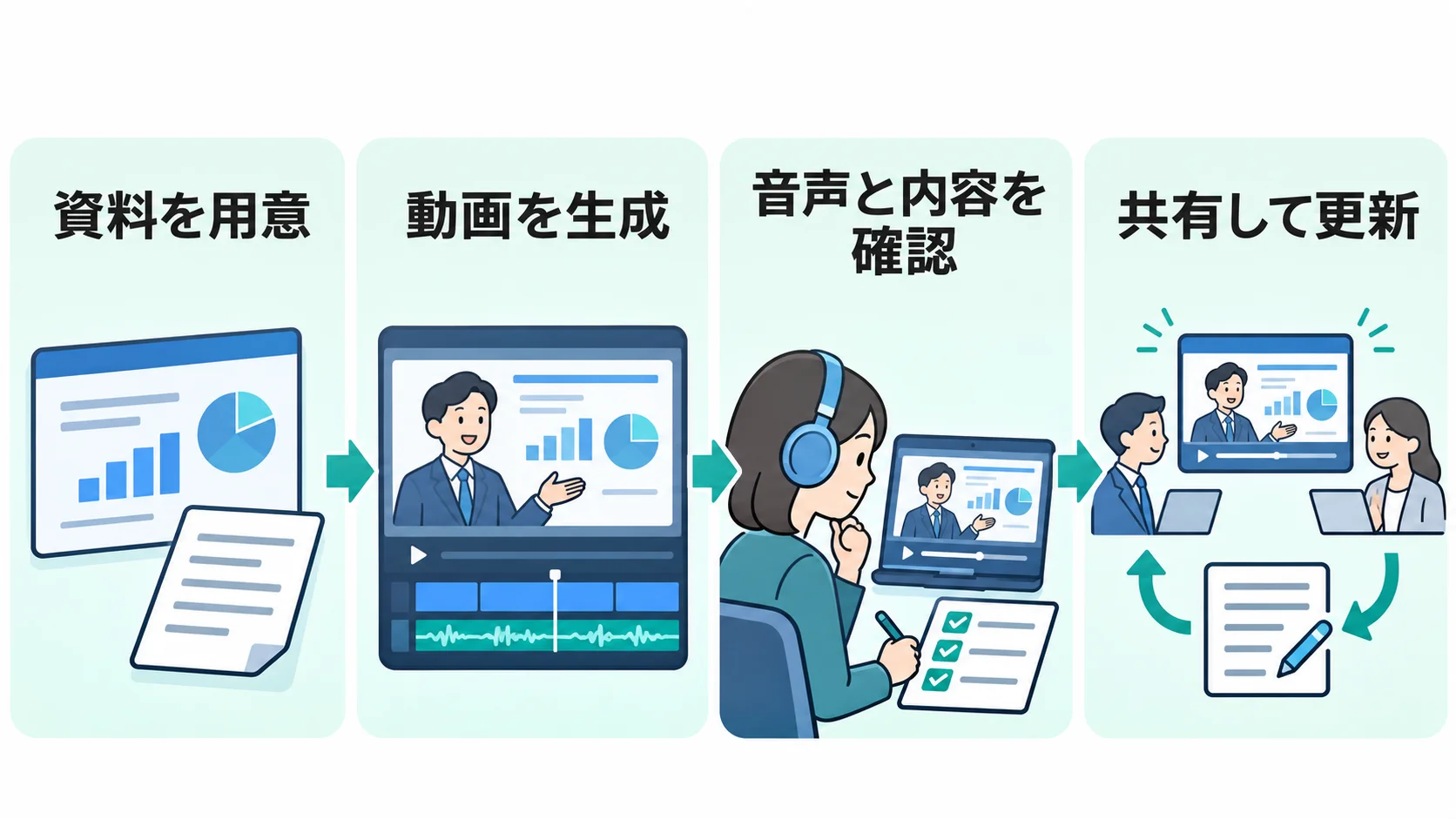
公式の機能一覧だけで、日本語ナレーションの自然さや社内ルールへの適合までは判定できません。動画にしたい資料をひとつ選び、同じテーマ・同じ長さ・同じ評価項目で試作します。たとえば、頻繁に更新される社内手順の1ページを題材に、次の点を記録します。
研修の目的や担当者の役割から検討するならAI研修とAI活用支援の違いも参考になります。操作の録画はGoogle Vids Screen Recorder、スライド動画化はSlides変換とAIアバター、商品紹介動画はAIアバター動画の制作工程を確認してください。
日本語資料の取り込みや読み方修正を重視するならNoLang、PowerPointの要素を編集しアバターで説明したいならHeyGen、L&D向けの更新・多言語配信を重視するならSynthesia、SlidesとWorkspace上のレビューを生かすならGoogle Vidsが候補です。既存資料を使った短い試作で、修正時間と共有方法を比べて決めます。
4製品とも、既存の資料を元に動画を作る機能があります。ただし読み込み方は異なります。HeyGenはPowerPointの話者ノートと編集可能要素を使えますがPDFでは対象外、NoLangはPDF・PPTXで4種類の構成を選べます。Synthesiaは文書やPowerPointを素材にでき、Google VidsはGoogle Slidesの各ページをシーンへ変換します。
いずれも日本語音声とアバターを選べます。台本やナレーションを直せる範囲、辞書や発音補正の方法、翻訳校正ができるプランは異なります。特にNoLangでは音声・動画起点の一部生成で声や発音を後から変更できず、Google Vidsでは各シーンの台本やナレーションを編集します。製品名や数字を含む自社原稿で確認してください。
サービスとアバターの種類、契約プランで条件が異なります。HeyGenの無料出力は商用利用できません。SynthesiaのストックアバターはWeb掲載の研修・商品動画に使えますが、有料広告やテレビ放送には制限があります。NoLangは商用利用を案内していますが、素材ごとの権利やクレジット表示を確認します。本人の顔・声を使う場合は、どのサービスでも必要な同意と素材利用権を確保してください。