要点
- SaaSのデータ、サーバーの復元、別環境への切替は対象と方式を分けて選ぶ。
- 独立した復旧点と権限分離を確保し、汚染前の状態を復元できるか試す。
- ライセンスだけでなく保存、転送、待機、復旧先、試験まで含めた費用を確認する。
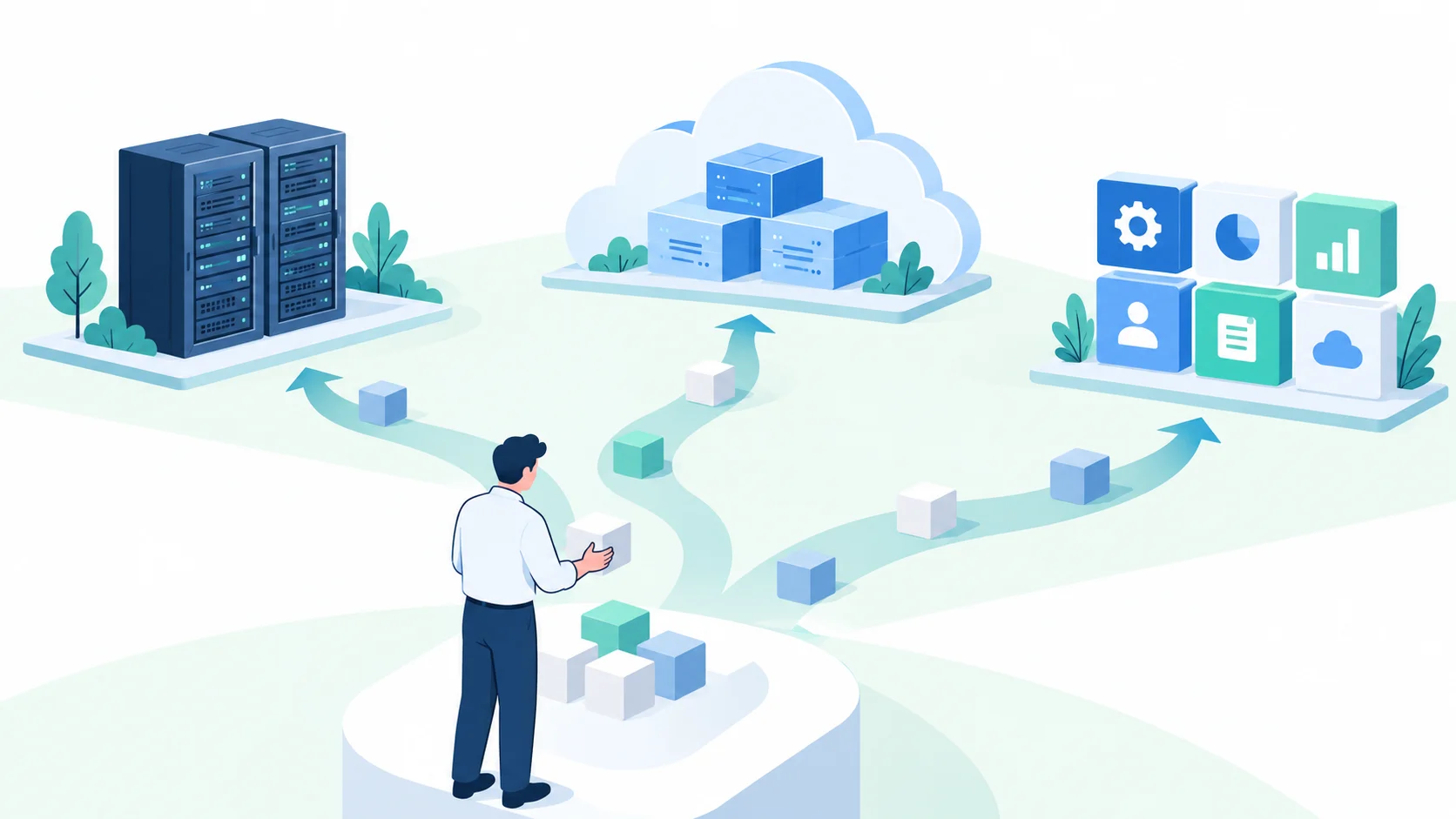
バックアップ・災害復旧サービスは、守りたいデータと、障害後にどこで何を再開するかで選ぶ。Microsoft 365の削除済みメールを戻したい場合と、止まった業務サーバーを別のクラウドで動かしたい場合では、必要な仕組みが違う。
結論からいえば、SaaSのデータは対応するSaaSバックアップ、サーバーの誤削除や暗号化には過去の復旧点、拠点障害時の早期再開には別環境への災害復旧(DR)を検討する。これらは組み合わせられるが、1つで全部を賄えるとは限らない。製品名より先に、対象・保存期間・復旧先・許容停止時間を決めよう。
バックアップは、ある時点のデータやシステムのコピーを保存し、削除、破損、ランサムウェアなどの後に戻す仕組みである。ファイルだけを戻す方法もあれば、OSやアプリを含むサーバー全体を復元する方法もある。保存できる粒度と復元できる粒度は、同じとは限らない。
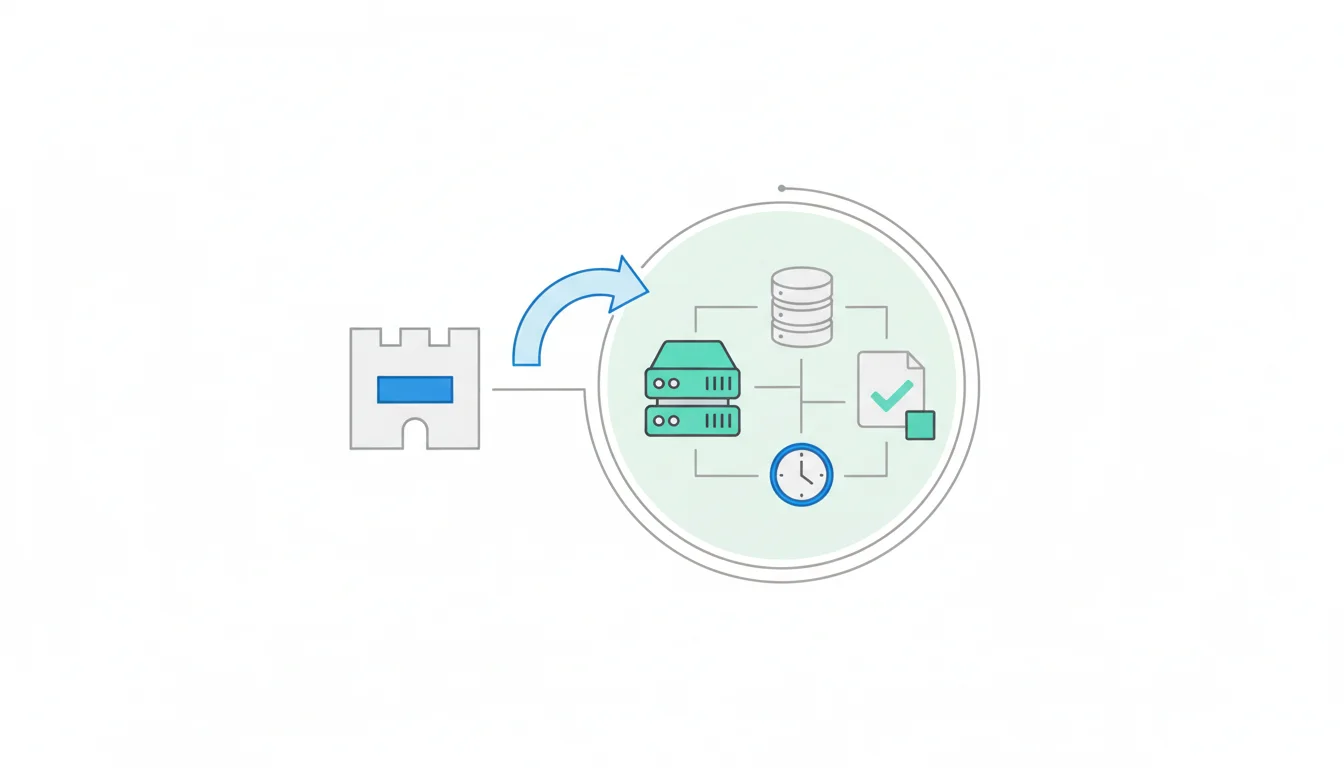
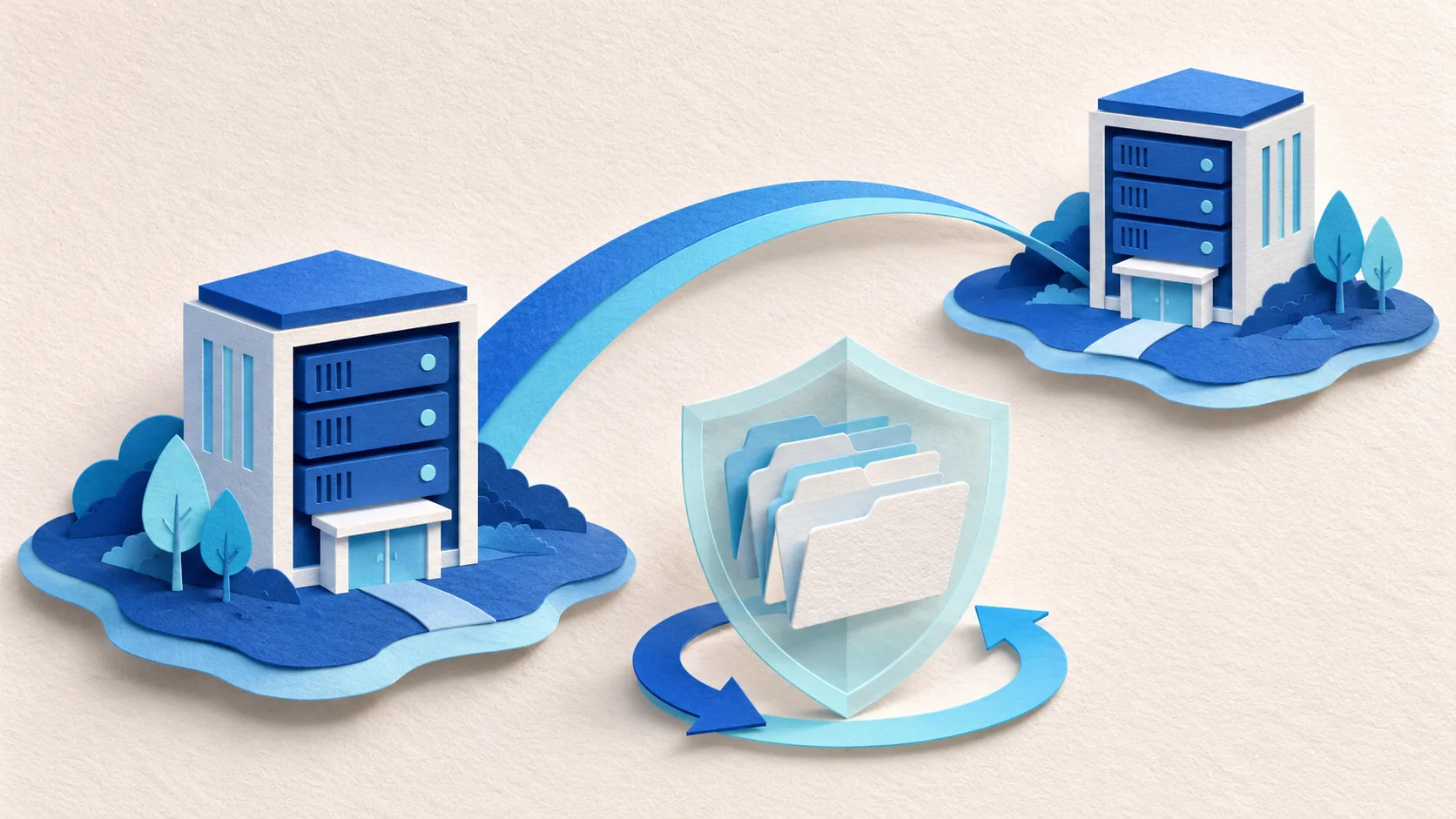
可用性は障害が起きてもサービスを使い続けやすくする性質であり、冗長化や自動切替が代表例だ。DRは、拠点やシステムに障害が起きた後、別の場所や環境でシステムを再開するための計画と手段を含む。レプリケーションで変更を転送し、待機先へ切り替える構成もある。バックアップから別環境に復元して再開することもDRの一部になる。
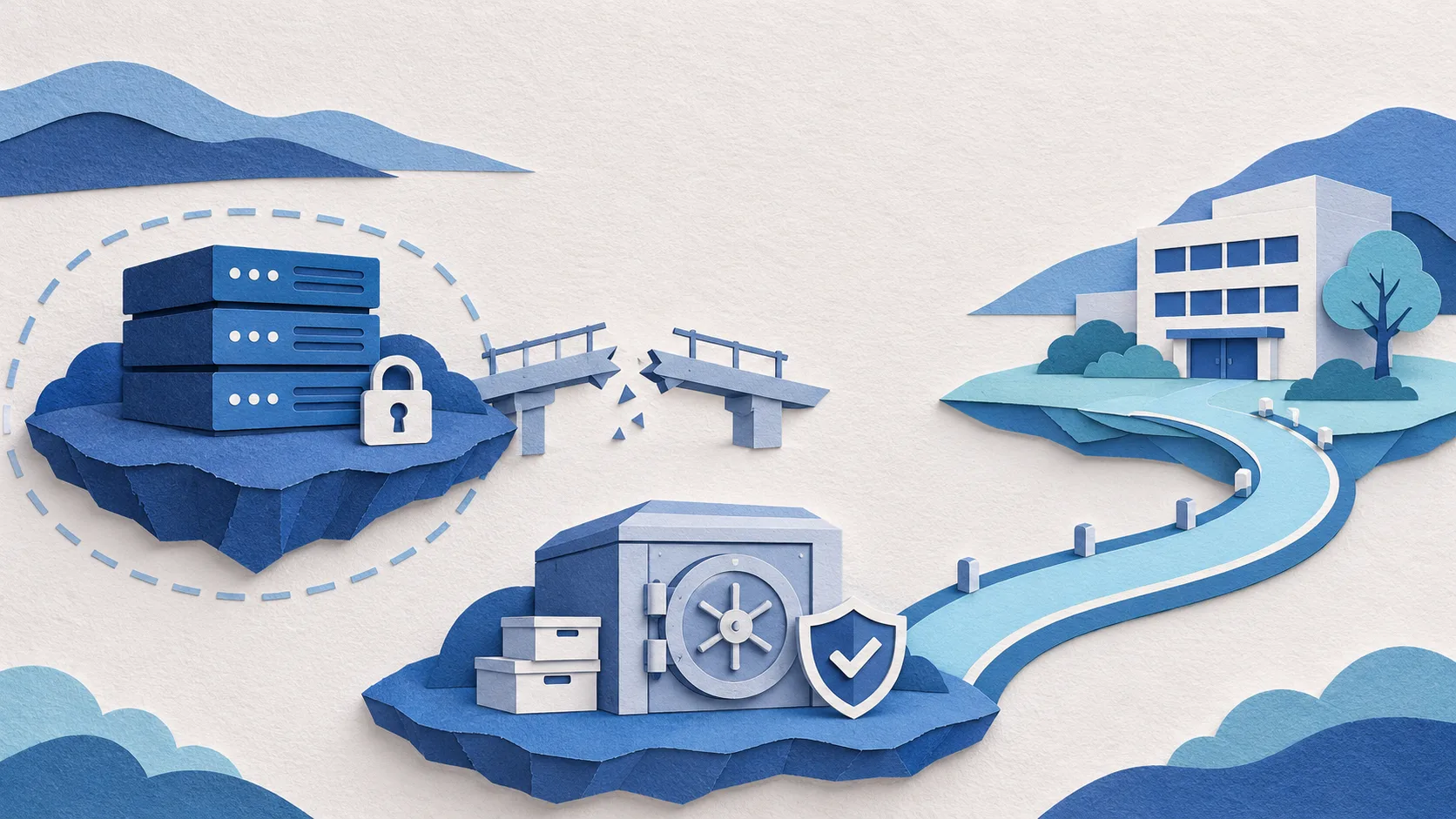
同期やレプリケーションは、それ自体で独立した過去のバックアップとはいえない。削除や暗号化も転送される可能性があるからだ。時点を選べる復旧点があっても、保存期間、削除権限、元環境との管理上の分離を確かめる。書き換えや削除を一定期間防ぐイミュータブル保存と、管理者の権限分離を組み合わせると、同じ権限の侵害で原本とコピーを同時に失うリスクを抑えやすい。
RPO(目標復旧時点)は、障害時にどこまで前のデータへ戻ることを許せるかを示す。例えば「最大4時間分の入力を失っても再入力できる」はRPOの考え方だ。RTO(目標復旧時間)は、障害から業務を再開するまでに許容する時間を示す。システムが起動するまでと、担当者が業務を再開できるまでの時間は違う。
仮に受注業務のRPOを4時間、RTOを8時間と置くなら、バックアップ間隔だけでなく、障害の発見、復旧判断、復元、整合性の確認、利用者への切替までを試す。ベンダーが示す目標値やサービスの条件付きSLAは、自社の通信速度、データ量、依存システム、判断待ちを含んだ実環境の保証ではない。
以下は製品群の入口を示す表である。「対応」はすべてのOS・アプリや全プランを含む意味ではない。SaaS向けとサーバー向けは別製品・別契約となる場合がある。2026年11月13日時点の公式資料を基に整理した。
| 製品 | VM・物理サーバー | クラウドVM | SaaSデータ | 主な使いどころ |
|---|---|---|---|---|
| Veeam Data Platform / Data Cloud | Platformで対応 | Platformで対応 | Data Cloud等は別契約 | 混在環境の復元、M365保護 |
| Acronis Cyber Protect | 対応 | 対応 | M365等は対象版 | バックアップと端末保護 |
| Arcserve UDP | 対応 | 対応 | UDPの対象機能または別製品 | サーバー復元と仮想待機 |
| Druva | 対象ワークロードを確認 | Azure VM等 | M365等 | SaaS型のデータ保護 |
| HYCU | Nutanix・VMware等 | 対象サービスを確認 | M365等 | 仮想基盤とSaaSの保護 |
| AWS Elastic Disaster Recovery | 対応OSの物理・VM | 対応サーバーをAWSへ | 対象外 | AWSへのレプリケーションDR |
| Azure Site Recovery | 対応OSの物理・VM | Azure VM等 | 対象外 | AzureへのレプリケーションDR |
最後の2製品は、サーバーを別環境で起動するDRが中心である。Microsoft 365のメールやSharePointのファイルを直接バックアップする製品として扱わない。DRの復旧点だけで長期保存や独立バックアップの要件を満たすとも限らない。
Veeam Data Platformは、仮想・物理・クラウドのワークロードを対象にしたバックアップと復元を検討する候補だ。Foundation、Advanced、Premiumで機能が異なり、Premiumには復旧のオーケストレーションが加わる。公式のプラン説明では、ライセンスはワークロード単位で、Microsoft 365向けは別製品・別ライセンスと明記されている。
Microsoft 365をSaaS型で守りたい場合は、Veeam Data Cloud for Microsoft 365の対象と契約を確認する。Exchange、SharePoint、OneDrive、Teamsの保護と個別復元を扱う。公式の米ドル表示ではFoundationは251ユーザー以上の数量割引条件で1ユーザー月額2.63ドル、年払い。地域により価格が変わり、税や日本での契約額は販売店に確認する。Platform本体の価格とは比較単位が違う。
Acronis Cyber Protectは、サーバーや端末のバックアップとセキュリティ機能を組み合わせられる。対象にはWindows・Linuxのサーバーや仮想環境が含まれるが、対応する仮想化基盤と機能はエディションに左右される。購入条件ではMicrosoft 365とGoogle WorkspaceのバックアップはBackup Advancedで、5席単位とされる。
公式説明によると契約は対象ワークロードに応じ、クラウドストレージやDRなどは別料金となりうる。既存の端末保護と機能が重複しないか、必要な保管容量とDRオプションを含めて見積もる。クラウド提供とオンプレミス提供で利用できる機能も確認したい。
Arcserve UDPは、物理・仮想・クラウド環境のバックアップと復旧を扱う。VMとしての起動、仮想待機、ベアメタル復旧などが選択肢になる。WindowsとLinuxのイメージバックアップ、VMwareやHyper-Vなどへの対応はエディション表で必要な機能と版を確認する。
Microsoft 365についてはUDPの対象機能に加え、独立したクラウド型のArcserve SaaS Backupもある。製品名を混同せず、保存先と対象データを確認しよう。UDPのクラウドストレージやDRランブックなどには追加購入の対象があり、容量・期間・追加機能を含めた見積もりが必要だ。
Druvaのプランは、Microsoft 365、Google Workspace、データセンター、クラウドのワークロードを扱う。バックアップ基盤をSaaSとして利用したい場合の候補である。Azure VM向け資料にはエージェントレスの保護が示される。
ただし、すべての物理サーバーやクラウドサービスを同じ方法で守れるわけではない。対象OS、データベース、復元先、必要なプロキシやプランを個別に照合する。ユーザー数や保護量、保存期間、転送費用を揃えて見積もると比較しやすい。
HYCUはNutanixやVMwareなどの仮想環境に加え、SaaSのデータ保護も提供する。R-Cloud Hybrid Cloud EditionのガイドにはNutanix、VMware、Azure、ファイルサーバーなどの対象が示される。各環境のバージョンやディスク構成に条件があるため、実際の構成を照合したい。
料金ページにはMicrosoft 365のExchange Online、OneDrive、SharePoint、Teamsが示され、SaaSは利用者数に応じた表示がある。対象人数、地域、税、ストレージ、保持期間の契約条件を確認する。仮想基盤側の保護とSaaS側の料金・保存先を一括と決めつけないことが大切だ。
AWS Elastic Disaster Recovery(AWS DRS)は、対応するサーバーのデータをAWSへ継続的に複製し、必要時に復旧インスタンスを起動するDRサービスだ。物理、仮想、他クラウドのサーバーを対象にできるが、エージェントの要件に合うOSや構成が必要となる。Microsoft 365のSaaSデータを直接保護するものではない。
公式料金ページは、レプリケーション中のソースサーバー1台あたり1時間0.028米ドルと表示する。契約期間の最低額はないが、EBSやEC2などは別料金である。地域・税・転送条件を自社見積もりで確認する。復旧インスタンスの起動後、通信の切替は別途計画する必要がある。長期保管のバックアップには別の方法を用意する。
Azure Site Recoveryは、Azure VMやオンプレミスのVM・物理サーバーなどを複製し、Azureなどの復旧先に切り替える。対応OS、リージョン、ディスク、ネットワークの要件を確認する。物理サーバーはAzure上でVMとして復旧し、物理サーバーへの直接フェイルバックはサポートされない。
公式FAQでは、保護インスタンスごとに最初の31日間はSite Recoveryのサービス料がかからない一方、ストレージや転送、復旧・テスト用VMの計算資源などは課金されうる。31日を過ぎたサービス料を含め、地域と契約に合わせて見積もる。テストフェイルオーバーで起動だけでなく依存サービスまで確認しよう。
仮にメールと共有ファイルの誤削除を数か月後にも戻したい場合、Veeam Data Cloud、Acronisの対象版、Arcserve SaaS Backup、Druva、HYCUなどから対象データと保持期間を比べる。Teamsは会話、ファイル、サイトなど保存場所が分かれるため、製品名に対応と書かれているだけで必要な全データが戻ると判断しない。退職者のアカウント削除後の扱いも試す。
仮にWindowsとLinux、VMwareが混在するなら、Veeam Data Platform、Acronis Cyber Protect、Arcserve UDPなどを候補に、対応版とアプリ整合性を照合する。Nutanix中心ならHYCUも候補となる。元の機器が使えない場合に別ハードウェアやVMへ復元できるか、認証基盤とデータベースの起動順も確認する。
仮に主要サーバーをAWSやAzureで動かす計画なら、AWS DRSやAzure Site Recoveryの対象OS、復旧リージョン、通信経路、インスタンス容量を検証する。DNS切替や外部接続の再設定も必要だ。暗号化された変更が複製先にも届く可能性があるため、別に保護した過去のバックアップと組み合わせる。
受入基準は試験前に決める。例えば「指定した時点の受注データが取得できる」「代表取引の件数・金額が原本の控えと一致する」「障害発見から利用者が注文を登録できるまで8時間以内」という形だ。開始・完了時刻、復元対象、復旧点、操作結果、失敗原因、担当者、再試験期限を残す。定期試験と構成変更後の試験を計画し、詳しい記録方法はバックアップ復元テストの証跡管理を参照したい。
AIにバックアップジョブや試験ログを整理させ、失敗や記録漏れの候補を抽出することはできる。ただし、要約の抜けや誤りを前提に元ログへ戻れるようにし、機密情報の取り扱いを確認する。復旧点が汚染されていないか、業務上の欠損を許容できるか、いつ本番を再開するかは担当者と責任者が判断する。
バックアップは過去のデータやシステムを保存し、削除や破損から復元するための仕組みである。災害復旧は障害時に別の場所や環境で業務を再開する取り組みであり、バックアップやレプリケーションを組み合わせる。
不要にはならない。削除や破損、暗号化が同期先にも伝わることがあるため、異なる時点の復旧点を独立して保持し、実際に復元できるか試す必要がある。
両者は主にサーバーや仮想マシンのレプリケーションと切替に使う。Microsoft 365のメールやファイルを保護するには、対応するSaaSバックアップなどを別に検討する。
短いほど失えるデータや停止時間を減らす目標になるが、費用や構成の複雑さも増えやすい。業務への影響から許容値を決め、復旧試験で実測する。
製品ライセンスに加えて、バックアップ保存、データ転送、レプリケーション用の待機資源、復旧先の計算資源、試験、保守、復旧後の再保護まで含める。地域や契約条件、税も確認する。