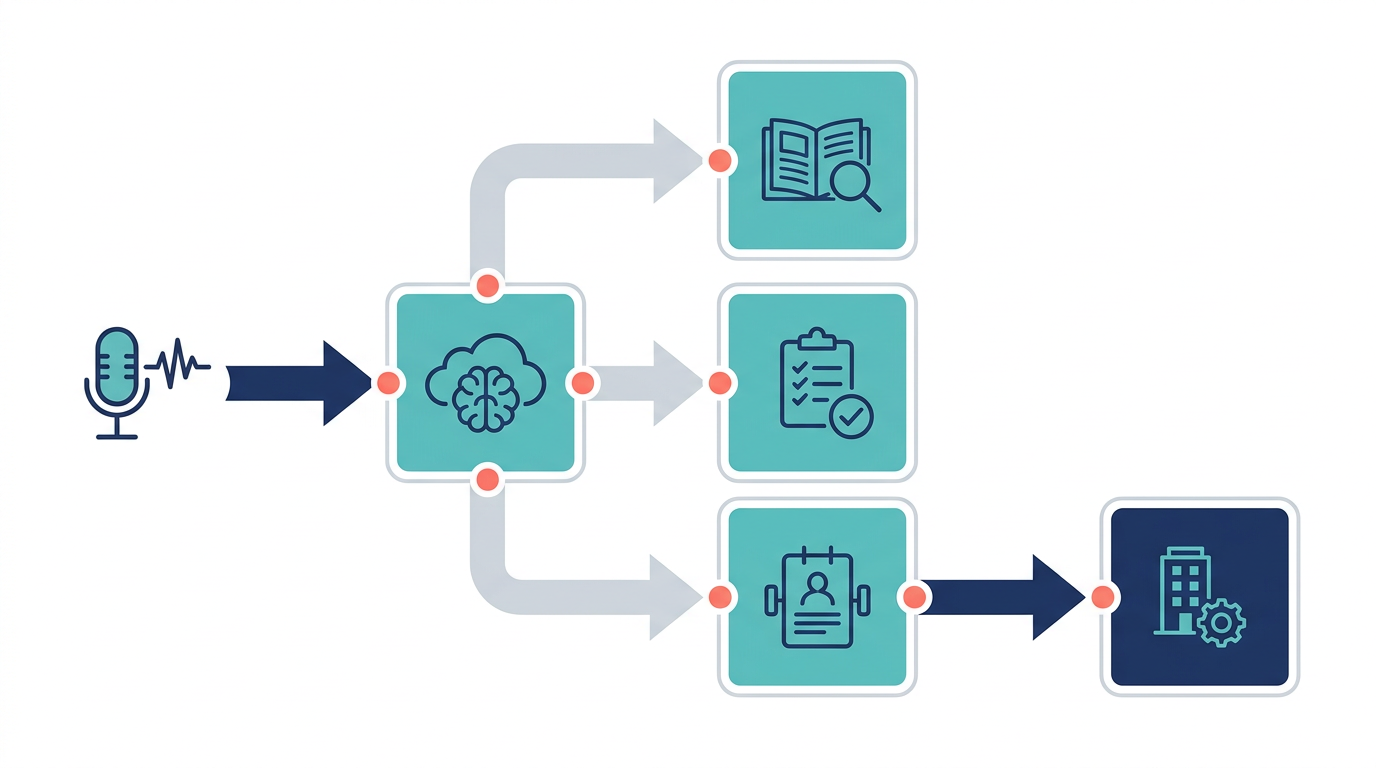
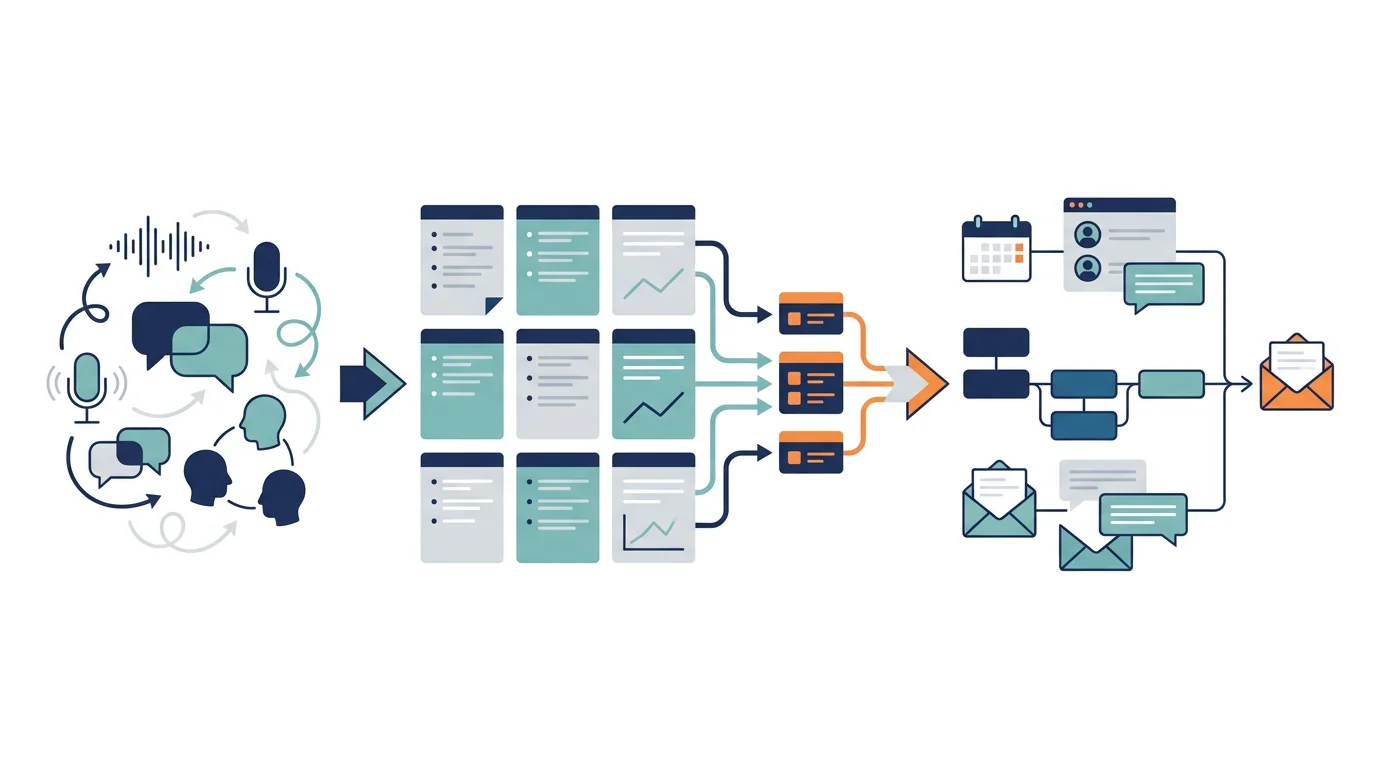
Zoom録音を残していても、録画を見返す時間がなければ実務には活きません。文字起こしと要約を組み合わせると、会議後の確認、議事録作成、フォローが速くなります。
Zoomでは、会議中の音声から要約を作る「会議要約(Meeting Summary)」と、クラウド録画をチャプターやハイライトに整理する「Smart Recording」が使えます。Zoomは2026年6月24日の公式ブログで、これらのAI Companionの機能をZoom Workplaceに組み込み、今後は「会議要約」のような機能名で呼ぶと案内しています。導入時は、機能の有無だけでなく、誰が開始し、誰に届き、どこに保存されるかを決める必要があります。
Zoomの会議を議事録にするには、有料のZoom Workplaceプランで会議要約を有効にし、ホストまたは共同ホストが会議中に開始します。録画を見返したい場合は、クラウド録画と音声文字起こしを有効にしてSmart Recordingを使います。要約は共有設定に応じて参加者へメールで届くため、送る範囲を会議前に決め、顧客に出す前に固有名詞・金額・決定事項を人が確認します。
要点
- Zoomの会議要約は対象の有料プランでホストか共同ホストが開始し、Smart Recordingにはクラウド録画と音声文字起こしの設定が必要です。
- 要約は共有設定に応じてサインインしている招待者へメールで届くため、送る範囲と全文を見られる人を会議前に決めておきます。
- 顧客へ出す前に固有名詞・金額・決定事項を人が確認し、確定した次アクションだけをタスク管理やCRMへ写します。
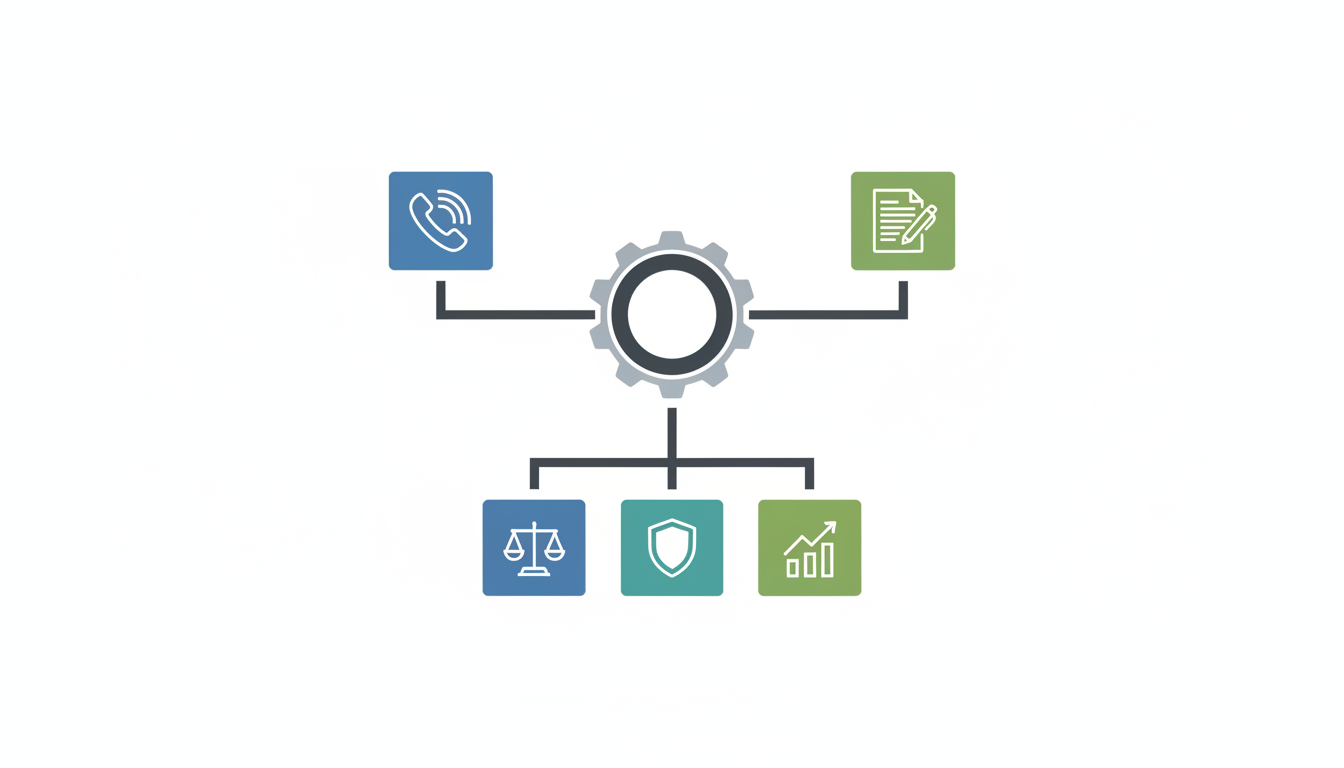
Zoomで議事録を作る手順(会議前・会議中・会議後)
手順は、会議前の設定、会議中の開始、会議後の確認と転記の3段階に分けると抜けが減ります。保存先と共有の範囲は、会議後ではなく会議前に決めておきます。
| 段階 | やること | 保存先・共有の確認 |
|---|---|---|
| 会議前 | 自分のアカウントが対象の有料プランか確認し、会議要約を有効にする。録画を見返すならクラウド録画と「音声文字起こしを作成」も有効にする | 要約を参加者へ共有するか、ホストだけに留めるかを決める |
| 会議冒頭 | 録音・要約を使うことを参加者に伝え、ホストまたは共同ホストが会議要約を開始する | 社外参加者がいる会議では、要約を送る相手を口頭でも伝える |
| 会議後 | 届いた要約、クラウド録画のチャプター・次のステップを開き、決定事項・担当・期限を確認する | 要約はWebポータルのSummariesページから確認できる(編集と削除はホストのみ) |
| 転記 | 確認済みの決定事項と次アクションを、議事録テンプレ、タスク管理、CRMへ写す | 録画と文字起こしの全文は必要な人だけが見られる場所に置く |
Zoomの公式ヘルプでは、会議要約は会議中の音声をテキスト化したデータから作られると説明されており、利用条件にクラウド録画は含まれていません。一方、Smart Recordingはクラウド録画が前提で、設定を有効にした後に録った新しい録画だけが対象です。
会議要約を会議中に開始・停止できるのはホストと共同ホストだけで、参加者は開始を依頼できます。誰が開始するかを会議の招集時に決めておくと、開始し忘れを防げます。
会議要約とSmart Recordingの違い
会議要約は、会議内容の要約を会議直後に共有したいときに向きます。Smart Recordingは、クラウド録画を後から見返すときに、チャプター、ハイライト、次のステップで重要な箇所へたどり着きやすくする機能です。
| 項目 | 会議要約 | Smart Recording |
|---|---|---|
| 作られるもの | 会議内容の要約(次のステップを含む) | 録画のチャプター、ハイライト、次のステップ |
| 前提 | 対象の有料プランと会議要約の有効化 | クラウド録画と「音声文字起こしを作成」の有効化。アカウント・グループ設定の変更にはオーナーまたは管理者の権限が必要 |
| 開始のしかた | ホスト・共同ホストが会議中に開始する(参加者は開始を依頼できる) | 設定後に録った新しいクラウド録画に適用される |
| 見る場所 | メール、WebポータルのSummariesページ、Zoom Hub | クラウド録画の再生画面 |
| 向く使い方 | 会議直後の共有と次アクションの確認 | 長い会議を後から見返す、重要箇所だけ確認する |
要約は、参加者の多数が話した言語で作られ、多数が明確でない場合はホストの話す言語になります。日本語と英語が混ざる会議では、既定の要約言語を設定しておくと読み直しが減ります。
保存先と共有権限で先に決めること
会議要約は、メール、WebポータルのSummariesページ、Zoom Hubなど複数の場所から見られます。メールが自動で届くのは、ホストが共有を有効にしたうえで会議中にサインインしていた招待者です。招待リストにない途中参加者やサインインしていない参加者には届かないため、「届いた人=共有してよい人」とは限りません。
- 要約を参加者全員に送るか、ホストだけが受け取り確認後に転送するかを会議の種類ごとに決める
- 録画と文字起こしの全文を見られる人を、案件の担当者など必要な人に絞る
- 要約の削除は取り消せないため、削除してよい時期(案件終了後など)を決めておく
- ブレイクアウトルームでは会議要約を使えないため、必要なら別にメモを取る
AI要約は速い一方で、固有名詞や金額、合意の強さを誤ることがあります。顧客へ共有する前に、社名、人名、金額、期限、決定事項、未確定事項を確認します。録音から担当・期限までを人が確認する流れは議事録AIとはで整理しています。
Zoom公式の公開情報を確認する
- Zoom Support:会議要約(Meeting Summary)の使い方
- Zoom Support:Smart Recordingの使い方
- Zoom Blog:AI機能のZoom Workplaceへの組み込み(2026年6月24日)
対象プランや利用できる機能は業種・地域や管理者設定で変わることがあります。本記事は2026年10月27日時点の公開情報に基づきます。
よくある質問
Zoom録音だけで議事録は作れますか?
録音や録画だけでは議事録にはなりません。文字起こしと要約を使い、決定事項や宿題を整理する必要があります。
Zoomの会議要約は録画しないと使えませんか?
公式ヘルプでは、会議要約は会議中の音声をテキスト化したデータから作られると説明されており、利用条件にクラウド録画は含まれていません。録画をチャプターやハイライトで見返したい場合は、クラウド録画が前提のSmart Recordingを使います。
AI Companionという名前が見当たりません。機能はなくなりましたか?
なくなってはいません。Zoomは2026年6月に、AI Companionの機能をZoom Workplaceに組み込み、「会議要約」のような機能名で呼ぶと案内しています。対象の有料プランでは、中核のAI機能は追加費用なしで含まれると説明されています。
要約は参加者全員に届きますか?
ホストが共有を有効にした場合、会議中にサインインしていた招待者にメールで届きます。招待リストにない途中参加者やサインインしていない参加者には自動では届きません。
要約を直したり消したりできるのは誰ですか?
ホストです。削除した要約は元に戻せません。顧客に共有する前の修正もホストが行う前提で、確認担当を決めておきます。
Zoom AI Companionの要約はそのまま共有できますか?
社内共有なら使える場合がありますが、顧客共有では誤認識を確認してから送るべきです。
Zoom録音の全文はどこに保存すべきですか?
クラウド録画や共有ドライブに保存する場合でも、閲覧権限と削除期限を決めます。全文は必要な人だけが見られるようにします。
Zoom録音を営業管理に使うには何を残すべきですか?
商談概要、顧客課題、提案内容、決定事項、次アクション、フォロー期限をCRMに残します。